

Come altri browser moderni, Firefox include alcune funzionalità che inviano i tuoi dati su Internet. Firefox contatta Mozilla, Yahoo e i server di Google per impostazione predefinita. Non ti consigliamo di disabilitare tutte queste funzioni, poiché fanno cose utili. Spiegheremo quali sono le varie opzioni in modo da poter prendere decisioni informate.
Se desideri solo navigare in privato senza lasciare tracce sul tuo PC, apri una finestra di navigazione privata facendo clic sul menu> Nuova finestra privata.
Nascondi i siti suggeriti nella pagina Nuova scheda
Quando apri una nuova scheda, Firefox ti mostrerà una pagina con collegamenti a siti Web. Questi includono sia i tuoi “siti principali”, i siti web che visiti frequentemente, sia i siti suggeriti da Mozilla.
Mozilla in precedenza aveva utilizzato la funzionalità dei siti suggeriti per visualizzare annunci pubblicitari sponsorizzati nella nuova scheda di Firefox, ma ora lo utilizza solo per la “scoperta di contenuti”.
Per impedire a Firefox di recuperare e visualizzare i siti suggeriti, fai clic sull'icona a forma di ingranaggio nell'angolo in alto a destra della nuova scheda e deseleziona “Includi siti suggeriti”. Puoi anche selezionare “Mostra pagina vuota” in questo menu se vuoi solo vedere una pagina vuota.

Scegli le opzioni di ricerca
Altre opzioni sono disponibili nella finestra Opzioni di Firefox. Fai clic sul menu> Opzioni per aprirlo.
Quando digiti nella casella di ricerca di Firefox, Firefox invia i tasti premuti mentre digiti sul tuo motore di ricerca, Yahoo per impostazione predefinita. Il motore di ricerca mostra le ricerche suggerite nella casella durante la digitazione.
Se non ti piace, puoi selezionare la categoria “Cerca” nella pagina delle opzioni di Firefox e deselezionare la casella di controllo “Fornisci suggerimenti di ricerca”. Firefox non invierà le tue ricerche a nessun motore di ricerca finché non premi Invio.
Per impostazione predefinita, Firefox non invia ciò che digiti nella barra degli indirizzi al tuo motore di ricerca per suggerimenti. Tuttavia, se attivi l'opzione “Mostra suggerimenti di ricerca nei risultati della barra degli indirizzi”, durante la digitazione nella barra degli indirizzi di Firefox visualizzerai anche suggerimenti di ricerca.

Regola le impostazioni sulla privacy
Troverai altre opzioni pertinenti nella sezione “Privacy” nella schermata Opzioni di Firefox, tra cui:
- Utilizza la protezione da monitoraggio in Windows privata: Firefox abilita automaticamente un elenco di protezioni di tracciamento che blocca i web tracker, ma solo quando si utilizza una finestra di navigazione privata. È possibile fare clic su “Modifica elenco blocchi” per selezionare un elenco di protezione di tracciamento più aggressivo rispetto a quello predefinito. Se disattivi questa funzione, Firefox non bloccherà i siti di tracciamento nelle finestre di navigazione private.
- Gestisci le tue impostazioni Non tenere traccia: Firefox invia automaticamente una richiesta di “non tracciamento” con il traffico di navigazione Web quando si utilizza una finestra di navigazione privata. Puoi fare clic sul link “Gestisci le tue impostazioni di Non tenere traccia” qui e dire a Firefox di inviare una richiesta di “Non tenere traccia” a tutti i siti Web visitati. Tuttavia, questa è solo una richiesta e la maggior parte dei siti Web la ignorerà. “Non tracciare” non è un proiettile d'argento.

RELAZIONATO: La cancellazione continua dei cookie rende il Web più fastidioso
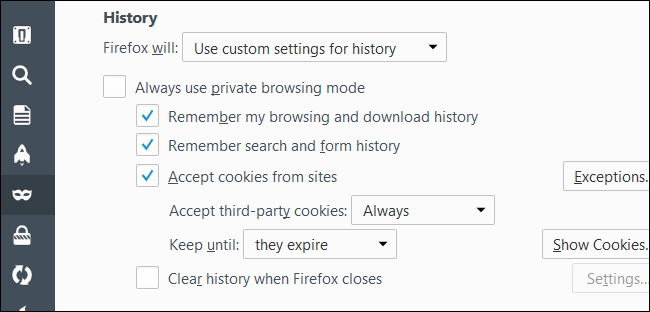
- Storia: Per impostazione predefinita, Firefox ricorderà sempre la tua cronologia e consentirà ai siti Web di impostare i cookie. Se lo desideri, puoi impostare Firefox in modo che “non ricordi mai la storia” e Firefox sarà permanentemente in modalità di navigazione privata. Puoi anche selezionare “Usa impostazioni personalizzate per la cronologia”. Se lo fai, puoi configurare esattamente come funziona Firefox. Ad esempio, potresti dire a Firefox di non accettare cookie di terze parti, che spesso provengono da reti pubblicitarie, o di cancellare automaticamente la cronologia quando chiudi Firefox. Tieni presente che la cancellazione automatica dei cookie o l'attivazione della modalità di navigazione privata permanente ti farà disconnettere dai siti Web ogni volta che chiudi il browser e in genere renderà il Web più fastidioso.
- Barra degli indirizzi: Firefox suggerirà automaticamente i siti Web in base alla cronologia di navigazione, ai segnalibri e alle schede aperte quando digiti nella barra degli indirizzi. Ciò potrebbe potenzialmente visualizzare siti Web sensibili che potresti non desiderare ad altre persone quando guardi la tua barra degli indirizzi, così puoi disabilitarli. Firefox non invia la cronologia o i segnalibri a un server per questa funzione, ma tutto accade sul PC locale. Questa opzione aiuta solo a impedire che vengano suggeriti siti Web sensibili quando si digita la barra degli indirizzi.

Controlla la protezione di sicurezza
Il riquadro Sicurezza controlla l'utilizzo da parte di Firefox del servizio Navigazione sicura di Google.
- Blocca contenuti pericolosi e ingannevoli: Firefox scarica automaticamente un elenco di indirizzi di pagine Web pericolose da Google ogni 30 minuti circa quando questa funzione è abilitata. Quando visiti una pagina Web, Firefox verifica l'indirizzo del sito rispetto a questo file e lo blocca se corrisponde a un sito noto pericoloso. Se un sito che visiti corrisponde all'elenco, Firefox invierà l'indirizzo esatto della pagina web del servizio di Navigazione sicura di Google per confermare che è pericoloso prima di bloccarlo. Firefox invia l'indirizzo di una pagina web che stai visitando ai server di Google solo se sembra corrispondere a un sito pericoloso nell'elenco.
- Blocca download pericolosi: Quando scarichi un file dell'applicazione, Firefox bloccherà immediatamente il file se il suo indirizzo appare nell'elenco di siti Web non validi. In caso contrario, Firefox invierà informazioni sul programma che stai scaricando al servizio di Navigazione sicura di Google per verificare se è sicuro o se contiene malware. Su Windows, Firefox invia i dati sull'applicazione a Google solo se non dispone di un noto editore noto, quindi i dati non verranno inviati se si sta scaricando software da un'azienda fidata come Microsoft o Google.
RELAZIONATO: Spiegazione dei PUP: che cos'è un “programma potenzialmente indesiderato”?
- Avvisami di software indesiderati e non comuni: Questa opzione consente a Firefox di avvisarti prima di scaricare software che contiene “programmi potenzialmente indesiderati” o PUP. Funziona allo stesso modo dell'opzione “Blocca download pericolosi”.
Ti consigliamo di lasciare abilitate tutte queste opzioni. Ti aiutano a proteggerti da siti Web di phishing, pagine Web dannose, download di malware e programmi spazzatura che non desideri installare.

Scegli quali dati del browser Firefox sincronizza
Firefox sincronizza automaticamente schede aperte, segnalibri, voci della cronologia, componenti aggiuntivi, password e preferenze tra i tuoi dispositivi se accedi con un account Firefox. I tuoi dati verranno archiviati online sui server di Mozilla in modo che tu possa accedervi da qualsiasi dispositivo e puoi ripristinare rapidamente i dati del tuo browser su un nuovo PC semplicemente accedendo con lo stesso account Firefox.
Per controllare esattamente cosa sincronizza Firefox, vai al riquadro “Sincronizza” nella finestra delle opzioni di Firefox e scegli le tue opzioni. Puoi anche disconnettere un account Firefox da qui per interrompere la sincronizzazione di tutto. Se non hai un account impostato qui, Firefox non sincronizzerà i dati del tuo browser con i server di Mozilla.

Fai le tue “scelte di dati”
Altre opzioni sono disponibili nel riquadro “Avanzate”. Nella scheda “Scelte di dati”, puoi scegliere quali informazioni Firefox condivide con Mozilla.
RELAZIONATO: Devo consentire alle app di inviare “Statistiche di utilizzo” e “Rapporti di errore”?
- Abilita Firefox Health Report: Firefox monitora lo stato del browser, inclusi dettagli su quanto tempo impiega Firefox per avviarsi e quanto si blocca. Firefox condivide queste informazioni con Mozilla in modo che Mozilla possa comprendere le prestazioni di Firefox nel mondo reale. Puoi anche visualizzarlo da solo facendo clic sul menu> Guida> Rapporto integrità di Firefox. Se disabiliti questa opzione, Firefox interromperà il monitoraggio stesso e condividerà questi dati di base con Mozilla.
- Condividi dati aggiuntivi (ad es. Telemetria): Questa opzione è disattivata per impostazione predefinita, ma è possibile abilitarla. In tal caso, Firefox condividerà anche ulteriori dettagli con Mozilla, tra cui le prestazioni di Firefox, quali funzionalità utilizzi, come hai personalizzato il browser e quale hardware è presente nel tuo PC. Mozilla può utilizzare queste informazioni per vedere come le persone utilizzano Firefox e migliorarle.
- Consenti a Firefox di inviare rapporti sugli arretrati arretrati per tuo conto: Questa opzione è disattivata per impostazione predefinita, ma è possibile abilitarla. In tal caso, Firefox invierà automaticamente i rapporti sugli arresti anomali a Mozilla. Questi rapporti vengono generati dopo l'arresto anomalo di Firefox e includono informazioni che Mozilla può utilizzare per diagnosticare il problema, sapere quante persone stanno riscontrando il problema e risolverlo.

In Avanzate> Aggiornamenti, puoi scegliere se Firefox installa automaticamente gli aggiornamenti o meno. Ti consigliamo vivamente di lasciare questa opzione da sola e consentire a Firefox di aggiornarsi. In caso contrario, non otterrai aggiornamenti di sicurezza critici e le pagine Web dannose che visiterai saranno in grado di attaccare il tuo computer tramite il browser. Gli aggiornamenti automatici della sicurezza del browser Web sono fondamentali per rimanere sicuri online.
Credito di immagine: elPadawan (modificato)
