

Guarda, l'intero punto di Chrome OS è … Chrome. Ma se sei un ribelle e un combattente, puoi uscire da quella scatola e fare l'impensabile: installa Firefox sul tuo Chromebook. Ecco come è fatto.
Perché potresti voler fare questo
Davvero, non c'è molto ragionamento pratico dietro l'installazione di Firefox su un Chromebook. Forse ami semplicemente Firefox o forse semplicemente ti piace fare le cose perché puoi — sai, per divertimento. Certo, se devi controllare qualcosa in Firefox e tutto ciò che hai è un Chromebook, allora questo può essere un motivo abbastanza buono, ma siamo onesti qui: non hai acquistato un Chromebook per utilizzare Firefox.
Quindi davvero, è solo per il gusto di farlo. È uno spasso.
Il modo più semplice: installa Firefox per Android
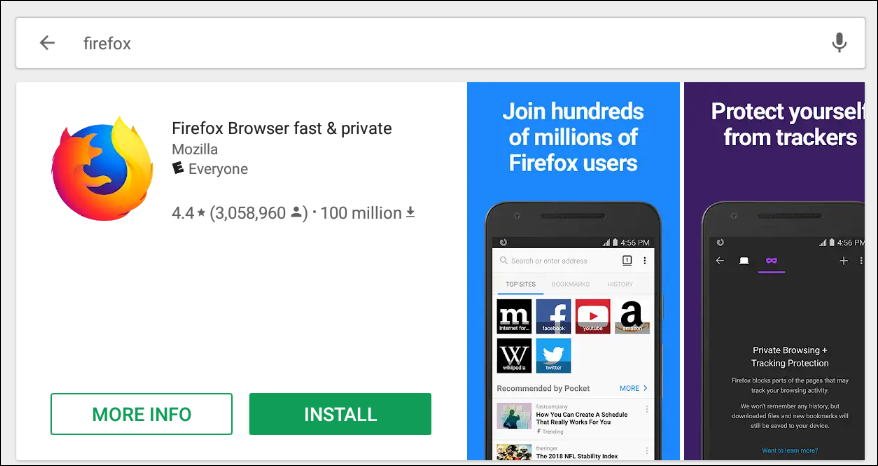
Mentre questo potrebbe essere considerato imbroglio, se stai davvero cercando un'esperienza Firefox veloce e sporca, usa l'app per Android. Puoi utilizzare l'app stabile, l'app beta e persino Firefox Focus se ti interessa.
Avvia il Play Store sul tuo Chromebook con il supporto dell'app per Android, cerca Firefox e installa. È così semplice.
Ma come ho detto, questo è tutto il modo semplice. E se è l'esperienza desktop Firefox completa che stai cercando, c'è un modo.
Il modo più duro: installa l'app Linux

È qui che inizia davvero il divertimento. Se il tuo Chromebook supporta app Linux (attualmente solo Pixelbook e Samsung Chromebook Plus lo fanno, ma ne stanno lavorando di più), puoi installare nativamente l'app Linux.
Attualmente, il modo più semplice per farlo è installare Firefox ESR (Extended Support Release), dal momento che è solo un comando di distanza. Basta accendere un terminale e digitare il seguente comando:
sudo apt install firefox-esr
Dagli qualche secondo e Firefox sarà pronto per partire.

In alternativa, se hai più sicurezza, puoi anche installare Iceweasel direttamente dal terminale:
sudo apt install iceweasel
E questo è tutto.
Il modo più difficile: imposta il crostino

Se semplicemente dovere hai Firefox sul tuo Chromebook, il tuo dispositivo non ha il supporto Linux e l'app Android non lo taglierà, ti resta solo un'opzione: usa Crouton.
RELAZIONATO: Come installare Ubuntu Linux sul tuo Chromebook con Crouton
Crouton offre un modo per eseguire una distribuzione Linux insieme a Chrome OS — puoi persino eseguirla in una scheda del browser dedicata — in modo da ottenere il meglio da entrambi i mondi. Abbiamo un tutorial completo su come installare e usare Crouton per iniziare.
Una volta installato, è possibile installare Firefox nell'installazione di Crouton tramite il terminale; è anche possibile utilizzare i comandi sopra elencati per installare Firefox ESR o Iceweasel.
