

Vuoi dare una pausa ai tuoi occhi? Puoi provare ad aumentare la dimensione del testo sul tuo iPhone, ma ciò non aiuta con l’interfaccia utente. Ecco come utilizzare la funzione Display Zoom per ingrandire l’intera interfaccia sul tuo iPhone.
Zoom display rispetto alla dimensione del testo
Aumentare la dimensione del testo sul tuo iPhone o rendere il testo in grassetto è la solita procedura quando un utente ha difficoltà a visualizzare i contenuti su iPhone. Ma il problema è che questa soluzione non si adatta bene.
RELAZIONATO: Come rendere il testo più grande e più leggibile su iPhone o iPad
L’aumento della dimensione del carattere dopo un paio di tacche rovina alcuni elementi dell’interfaccia utente (e sembra piuttosto brutto). Un classico esempio è l’aumento della dimensione del testo del pulsante, ma il pulsante stesso rimane della stessa dimensione. (Notare il pulsante “1” nella seguente schermata a destra.)

Display Zoom risolve questo problema. Questa funzione essenzialmente emula uno schermo a risoluzione inferiore sul tuo iPhone (come puoi vedere nello screenshot seguente). Ad esempio, su un iPhone 11 Pro Max, vedrai invece la risoluzione di un iPhone 11.

Ciò significa che tutti gli elementi dell’interfaccia utente sono più grandi sul tuo iPhone, incluso il testo e i pulsanti. E questa funzione funziona in modo nativo, su tutto il sistema operativo.
La funzione Zoom display funziona su tutti gli iPhone rilasciati dopo l’iPhone 6s (inclusi iPhone SE di seconda generazione e iPhone con Face ID).
RELAZIONATO: Dovresti eseguire l’aggiornamento al nuovo iPhone SE (2020)?
Come abilitare lo zoom del display su iPhone
Abilitare lo zoom del display su iPhone è abbastanza semplice. Innanzitutto, apri l’app “Impostazioni” sul tuo iPhone.

Quindi, vai alla sezione “Display e luminosità”.

Qui, dalla sezione “Visualizza Zoom”, tocca il pulsante “Visualizza”.

Scegli l’opzione “Zoom”.
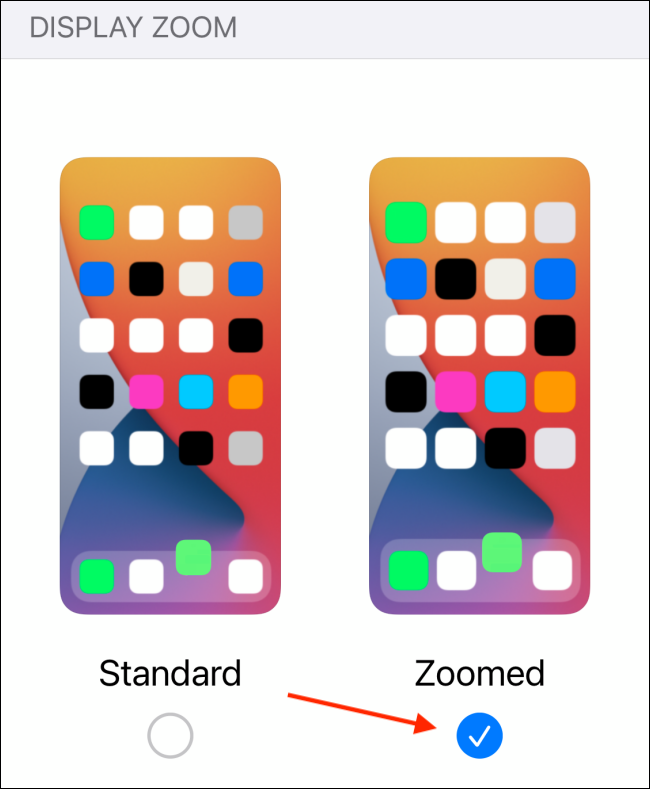
Dall’alto, tocca il pulsante “Imposta”.

Dal pop-up, seleziona l’opzione “Usa zoom”.

Il tuo iPhone si riavvierà tra un paio di secondi.
Ora, quando sblocchi il tuo iPhone, vedrai che l’interfaccia e il testo sono ora più grandi.

Se si desidera passare alla modalità predefinita, tornare al menu delle impostazioni “Zoom display” e passare alla modalità “Standard”.
Vuoi rendere il testo ancora più leggibile? Prova a utilizzare la funzione di testo in grassetto sul tuo iPhone!
RELAZIONATO: Come abilitare il testo in grassetto sul tuo iPhone o iPad
