
Se passi del tempo nel Terminal, probabilmente usi il mkdir comando per creare una directory, quindi il cd comando per passare a quella directory subito dopo. Tuttavia, esiste un modo per eseguire entrambe le azioni con un solo comando.
Puoi eseguire due comandi contemporaneamente sulla riga di comando manualmente, ma ti mostreremo come aggiungere una riga al file .bashrc che combinerà il mkdir comando e il cd comando in un comando personalizzato che è possibile digitare con un nome di directory.
RELAZIONATO: Come eseguire due o più comandi terminal contemporaneamente in Linux
Il file .bashrc è uno script che viene eseguito ogni volta che si apre una finestra Terminale premendo Ctrl + Alt + T o si apre una nuova scheda in una finestra Terminale. È possibile aggiungere comandi al file .bashrc che si desidera eseguire automaticamente ogni volta che si apre una finestra Terminale.
Per modificare il file .bashrc, useremo gedit. Digitare il seguente comando al prompt.
gedit ~/.bashrc
Puoi utilizzare qualsiasi editor di testo a tuo agio, come vi o nano. Sostituisci semplicemente “gedit” nel comando sopra con il comando per eseguire l'editor di testo scelto.

Scorri fino alla fine del file .bashrc e aggiungi la seguente riga alla fine del file. Ti consigliamo di copiare la riga seguente e incollarla nel file .bashrc.
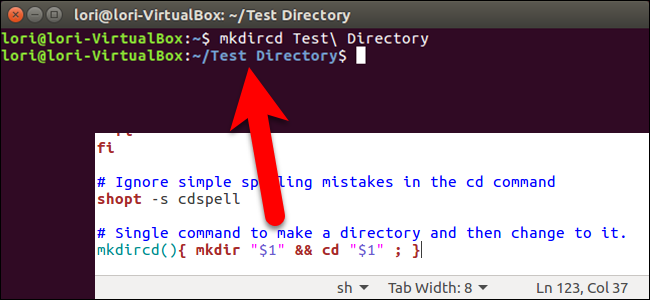
mkdircd(){ mkdir "$1" && cd "$1" ; }
Questa è essenzialmente una funzione che eseguirà i due comandi uno dopo l'altro. Il nuovo comando personalizzato nel nostro esempio è chiamato mkdircd (puoi effettivamente nominare il comando come vuoi) ed eseguirà il mkdir comando e poi il cd comando. Il "$1" su entrambi i comandi indica che i comandi accettano un valore su cui operare. In questo caso, è il nome della nuova directory.
Puoi aggiungere un commento sopra il comando in modo da ricordare cosa fa il comando. Metti semplicemente un cancelletto (#) all'inizio della riga, quindi qualsiasi descrizione che desideri aggiungere.
Fai clic su “Salva”.

Chiudi gedit (o altro editor di testo) facendo clic sulla “X” nell'angolo in alto a sinistra della finestra.

L'impostazione che hai appena aggiunto al file .bashrc non influirà sulla sessione corrente della finestra Terminale. È necessario chiudere la finestra Terminale, disconnettersi e riconnettersi per rendere effettive le modifiche. Quindi, digitare exit al prompt e premere Invio o fare clic sul pulsante “X” nell'angolo in alto a sinistra della finestra. Quindi, disconnettersi e riconnettersi.

Ora, quando si digita il nuovo comando seguito da un nuovo nome di directory, il mkdircd viene chiamata la funzione creata nel file .bashrc e il nome della directory “Test Directory” viene passato ai due comandi ( mkdir e cd ). Verrà creata la directory “Test Directory” e verrai immediatamente indirizzato ad esso.

Se gestisci le tue directory usando la riga di comando, questo trucco può farti risparmiare un po 'di tempo.
