
Se desideri condividere il tuo gioco Minecraft locale con gli amici su Internet, è un po 'più complicato che premere semplicemente un pulsante. Diamo un'occhiata alle impostazioni dietro le quinte che devi modificare per connettere insieme due giocatori di Minecraft remoti.
Perché condividere il tuo gioco?
Minecraft è un gioco sandbox e portare i tuoi amici nella sandbox è parte del divertimento, ma forse non vuoi passare attraverso la seccatura di configurare il tuo server vanilla home, eseguire un server personalizzato o pagare per un host remoto server. Forse vuoi solo condividere il tuo gioco con loro in tutto il paese come se condividessi il gioco con loro quando sono seduti nel tuo salotto sul loro laptop.
RELAZIONATO: Come eseguire un semplice server Minecraft locale (con e senza mod)
Per far sì che ciò accada, dobbiamo modificare alcune impostazioni dietro le quinte in modo da poter condividere il tuo gioco locale attraverso Internet in un modo che consenta loro di connettersi facilmente al tuo computer.
Fase 1: impostare un IP statico per il computer da gioco
Per prima cosa, devi assegnare un indirizzo IP statico al computer che ospita la sessione di Minecraft. In questo modo, eviti di cercare l'indirizzo IP del tuo computer sulla LAN locale ogni volta che vuoi giocare con i tuoi amici online.
Puoi assegnare un indirizzo IP statico a livello di computer, ma non è l'ideale, poiché potrebbe essere in conflitto con gli indirizzi IP che il tuo router assegna ad altri computer. Idealmente, si desidera impostare l'indirizzo IP statico a livello di router.
RELAZIONATO: Come impostare DHCP statico in modo che l'indirizzo IP del computer non cambi
Questo processo varia in base al produttore e alla versione del firmware installato sul router, ma la nostra guida per l'impostazione di un indirizzo IP statico su un router che esegue DD-WRT offre una buona panoramica del processo. Nella maggior parte dei casi, avrai bisogno dell'indirizzo MAC del computer Minecraft per farlo. Se riscontri problemi, dovrai fare riferimento al manuale del tuo router specifico.

Nel nostro esempio, abbiamo trovato l'indirizzo MAC del nostro computer (che inizia con “d4: 3d”, come mostrato sopra) e gli abbiamo assegnato l'indirizzo IP 10.0.0.101 nella sezione di leasing statico della configurazione del nostro router. Dopo il salvataggio, il tuo computer dovrebbe conservare lo stesso indirizzo IP per sempre (o fino a quando non torni a queste impostazioni e lo cambi).
Passaggio 2: impostare una regola Port Forward
RELAZIONATO: Come inoltrare le porte sul router
Ora che hai assegnato al tuo computer di hosting Minecraft un indirizzo permanente sulla rete locale, devi impostare una regola di port forwarding. Ciò consente ad altri computer esterni alla tua rete di trovare il tuo computer di hosting Minecraft richiedendo una porta specifica. Puoi leggere ulteriori informazioni sui dettagli del port forwarding in modo più dettagliato qui.
Ancora una volta, come con la tabella IP statica, la posizione e la configurazione della tabella di port forwarding variano in base al produttore e al firmware del router, ma dovresti trovare qualcosa come il seguente screenshot situato da qualche parte senza il menu di configurazione del router:
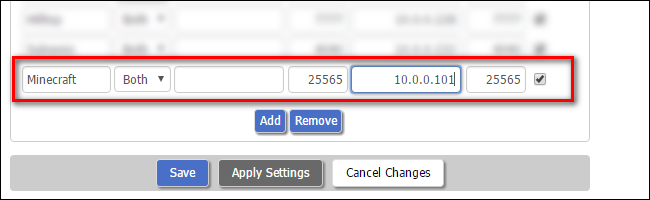
Nell'esempio sopra, abbiamo chiamato la regola di port forwarding “Minecraft”, abbiamo inserito l'indirizzo IP interno del nostro computer di hosting Minecraft (che abbiamo impostato su 10.0.0.101 nel primo passaggio) e abbiamo scelto una porta su cui Minecraft comunica su – in in questo caso, stiamo usando 22565 sia per la porta esterna che per quella interna. Perché questa porta? Bene, 25565 è la porta predefinita per i giochi LAN di Minecraft, quindi utilizzando il numero di porta predefinito del gioco, ci assicuriamo che i nostri amici non debbano preoccuparsi di impostare un numero di porta alla fine.
Ora, quando qualcuno si connette al nostro indirizzo IP esterno (ne parleremo più avanti tra poco) alla porta 22565, verranno inoltrati alla stessa porta sul nostro computer Minecraft e saremo in grado di giocare a Minecraft su Internet insieme.
Tuttavia, c'è ancora un altro passo che dobbiamo fare prima di iniziare a giocare, il che faciliterà anche la vita dei nostri amici.
Passaggio tre (facoltativo): abilitare un servizio DNS dinamico
Questo passaggio è facoltativo, ma altamente consigliato. Ti farà risparmiare un sacco di tempo in futuro e renderà le cose più facili anche per i tuoi amici.
RELAZIONATO: Come accedere facilmente alla rete domestica da qualsiasi luogo con DNS dinamico
La stragrande maggioranza delle persone ha un provider di servizi Internet (ISP) che fornisce loro un indirizzo IP assegnato dinamicamente per la loro connessione domestica. Questo è diverso dagli indirizzi IP interni sulla tua rete locale: pensa al tuo indirizzo IP esterno come a un indirizzo e al tuo indirizzo IP interno come a un numero di appartamento. L'indirizzo IP esterno distingue la tua casa dalle altre case, mentre l'indirizzo IP interno distingue tra i computer all'interno della tua casa.
Poiché il tuo indirizzo IP esterno è assegnato in modo dinamico, ciò significa che ogni volta che il modem via cavo si riavvia, ottieni un nuovo indirizzo IP. Il più delle volte, non importa molto per te. Ma se stai distribuendo il tuo indirizzo ai tuoi amici, all'improvviso è molto importante, dato che dovrai sempre dare loro il tuo nuovo indirizzo IP prima di iniziare una partita.
Puoi eludere tutto ciò utilizzando un servizio DNS dinamico, che fornisce alla tua casa un indirizzo molto più facile da ricordare. Invece di 12.345.678.900, ad esempio, i tuoi amici potranno semplicemente digitare jasonsminecraft.dynamicDNS.com. Non devi controllare il tuo indirizzo IP ogni volta, e non devono armeggiare con le loro impostazioni ogni volta.
Se questo ti sembra auspicabile, ti guidiamo attraverso il processo, iniziamo a finire, nella nostra guida alla configurazione di un servizio DNS dinamico qui. Segui queste istruzioni, quindi torna qui per iniziare a giocare a Minecraft.
Quarto passaggio: inizia il gioco e invita il tuo amico
Ora, hai assegnato al tuo computer Minecraft un indirizzo IP interno statico, inoltrato la porta Minecraft a quella macchina e (se hai scelto di seguire il passaggio tre) hai dato alla tua casa un indirizzo facile da ricordare per i tuoi amici. È tempo di inserire queste informazioni in Minecraft e iniziare a giocare.
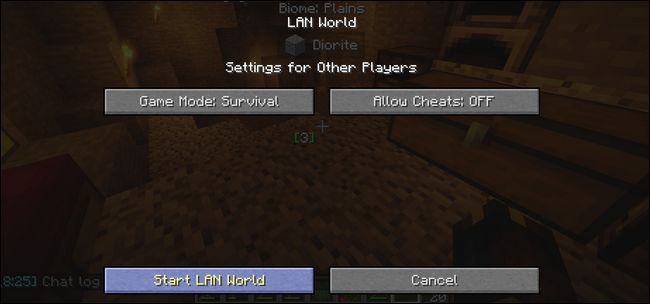
Accendi la tua copia di Minecraft e inizia il gioco come faresti normalmente. Quindi, premi il tasto Esc per accedere al menu di gioco. Seleziona “Apri su LAN”.

Ora puoi semplicemente fare clic su “Avvia LAN World”. Se sei curioso di sapere le diverse impostazioni, consulta la nostra guida completa ai giochi LAN qui.
All'avvio del tuo gioco LAN vedrai questo messaggio nella schermata del gioco: “Gioco locale ospitato sulla porta XXXXX”. Minecraft randomizza il numero di porta ogni volta che avvii un nuovo gioco LAN, quindi questo numero sarà diverso ogni volta.

Questa è la parte fastidiosa: devi prendere quel numero, tornare alle impostazioni di port forwarding del tuo router e cambiare il interno porta per la regola di port forwarding a qualunque sia il numero XXXXX—questo passaggio non è facoltativo. Nel caso del nostro screenshot qui sotto, ciò significa che cambiamo il numero di porta interna in 55340 e manteniamo lo stesso numero di porta esterna.

Finalmente hai finito, ora i tuoi amici possono connettersi a te.
Se hai saltato il passaggio tre, vai su whatismyip.org e invia quell'indirizzo IP al tuo amico. Se hai impostato un servizio DNS dinamico nel passaggio tre, invia invece il tuo indirizzo dinamico (ad esempio jasonsminecraft.dynamicDNS.com) al tuo amico.
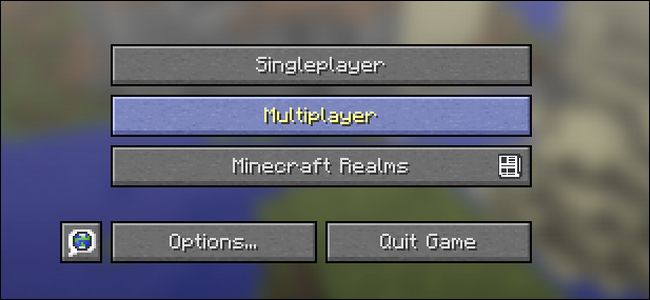
Quindi possono avviare Minecraft, fare clic sul grande pulsante “Multigiocatore” nella pagina iniziale principale, quindi fare clic su “Connessione diretta” per collegare l'indirizzo IP o l'indirizzo DNS dinamico che hai appena dato loro. Non hanno bisogno di un numero di porta, poiché la nostra regola di port forwarding utilizza la porta Minecraft predefinita come nostra porta esterna.
Grazie ai cerchi extra che hai saltato per loro, i tuoi amici ora possono facilmente connettersi al tuo gioco per giocare su LAN in remoto via Internet. Ricorda, ogni volta che esci e riavvii il gioco avrai una nuova porta interna per il gioco condiviso, quindi assicurati di aggiornare quella regola di port forwarding per evitare mal di testa.
Se condividi il tuo gioco abbastanza frequentemente con gli amici che questo ulteriore sforzo per aggiornare il numero di porta del gioco LAN diventerà rapidamente un mal di testa, ti suggeriamo invece di eseguire il software server fornito da Mojang ufficiale (che è gratuito e ha un numero di porta fisso ) se desideri ospitare il gioco sul tuo computer o, per un'esperienza ancora più semplice e sempre attiva, puoi fare in modo che Mojang esegua l'hosting per te per $ 9,99 al mese con Minecraft Realms.
