

Per impostazione predefinita, le schede dei fogli di lavoro inattive in Excel sono grigie e le schede dei fogli di lavoro attive o selezionate sono bianche. Se nella cartella di lavoro sono presenti molti fogli di lavoro, potrebbe essere difficile trovare rapidamente un determinato foglio.
Un modo per differenziare i fogli di lavoro è quello di assegnare colori diversi alle schede del foglio di lavoro. Ti mostreremo come modificare una singola scheda del foglio di lavoro o più schede del foglio di lavoro contemporaneamente.
Per cambiare il colore di una singola scheda del foglio di lavoro, fai clic con il pulsante destro del mouse sulla scheda e sposta il mouse sull'opzione “Colore scheda”. Una palette di Colori tema e Colori standard viene visualizzata nel sottomenu Colori. Fai clic su un colore per selezionarlo oppure fai clic su “Altri colori” se desideri un colore che non vedi sulla tavolozza.

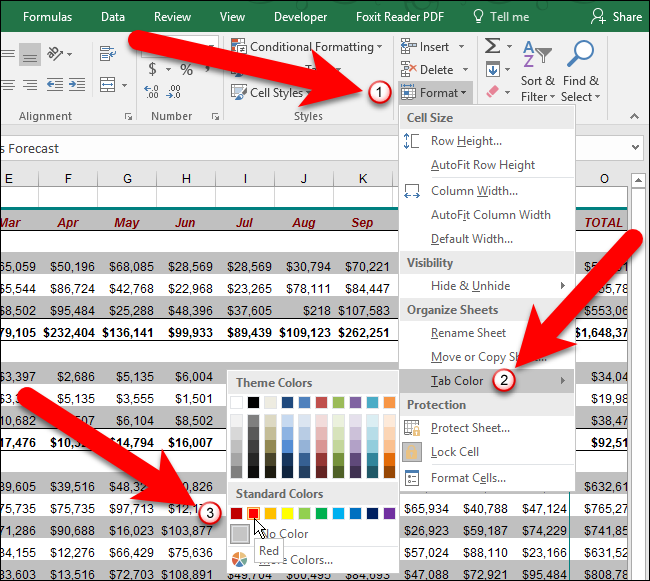
Puoi anche usare la barra multifunzione per selezionare un colore per una scheda. Assicurarsi che la scheda del foglio di lavoro per cui si desidera modificare il colore sia la scheda attiva. Quindi, assicurarsi che la scheda Home sia attiva sulla barra multifunzione. Fai clic su “Formato” nella sezione Celle, sposta il mouse su “Colore scheda”, quindi fai clic su un colore nel sottomenu Colori.
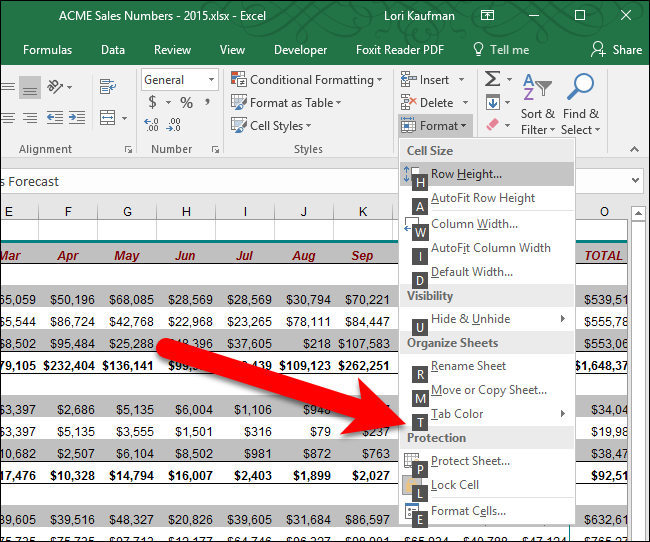
Se si preferisce utilizzare la tastiera, è possibile premere Alt, H, O, T in successione (premuti separatamente, uno dopo l'altro, non tenere premuto alcun tasto). Dopo aver premuto “T”, vedrai il sottomenu dei colori in cui puoi fare clic su un colore per sceglierlo, oppure puoi utilizzare i tasti freccia per spostarti sul colore desiderato e quindi premere Invio.
Una volta assegnato un colore a una scheda, questo viene visualizzato con una leggera sfumatura di quel colore quando quella scheda è attiva.

Quando la scheda del foglio di lavoro colorata non è attiva, il colore sulla scheda diventa un colore solido.

Puoi anche applicare il colore a più schede del foglio di lavoro contemporaneamente, purché sia dello stesso colore. Per cambiare il colore di due o più schede del foglio di lavoro contigue, fare clic sulla prima scheda che si desidera selezionare, quindi premere Maiusc e fare clic sull'ultima scheda che si desidera selezionare. Quindi, fai clic con il pulsante destro del mouse su una delle schede nel gruppo selezionato e modifica il Colore scheda come mostrato in precedenza.

Mentre le schede sono ancora selezionate, hanno tutte una sfumatura chiara e sfumata del colore scelto.

Per deselezionare un gruppo di schede selezionate, fai clic su qualsiasi scheda che non è selezionata. Se sono selezionate tutte le schede, è possibile fare clic con il pulsante destro del mouse sulle schede e selezionare “Separa fogli” dal menu popup.

Per selezionare più fogli non contigui, fare clic sulla prima scheda che si desidera selezionare, quindi tenere premuto Ctrl e fare clic sulla seconda scheda che si desidera selezionare. Continua fino a selezionare tutte le schede desiderate.

Quindi, puoi selezionare un colore per le schede selezionate nello stesso modo in cui abbiamo descritto in precedenza. Ancora una volta, mentre le schede sono ancora selezionate, sono colorate in una leggera sfumatura del colore scelto.

I fogli di lavoro attivi con schede colorate hanno la luce, l'ombra sfumata del colore e le schede colorate non attive sono di colore solido.

Nel nostro esempio abbiamo usato solo il rosso sulle schede, ma puoi scegliere colori diversi per schede diverse, come mostrato nell'immagine all'inizio di questo articolo.
Per riportare le schede del foglio di lavoro al loro stato originale grigio / bianco, selezionare le schede e quindi scegliere “Nessun colore” dal sottomenu colori sotto l'opzione di menu Colore scheda discussa in precedenza.
