
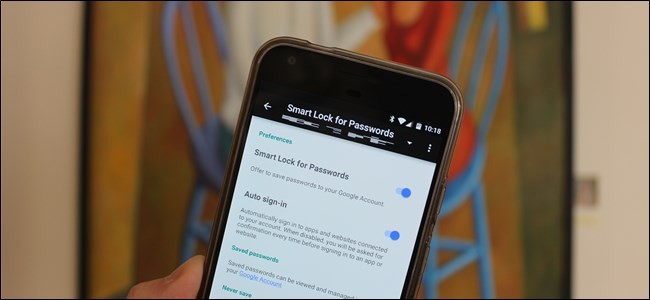
Lo Smart Lock per password di Google semplifica la sincronizzazione delle password salvate in Chrome sul tuo dispositivo Android. Non solo sincronizzerà le password con Chrome sul telefono, ma anche con le app supportate, quindi non è necessario ricordare la password per app come Netflix o LinkedIn. Il fatto è che potresti non voler accedere automaticamente ad app specifiche. O qualsiasi app, del resto.
Se non sei interessato a sincronizzare determinate app con Smart Lock per password, ecco come disabilitarlo per determinate app (o del tutto).
RELAZIONATO: Come accedere all'app “Impostazioni Google” sul Samsung Galaxy S7
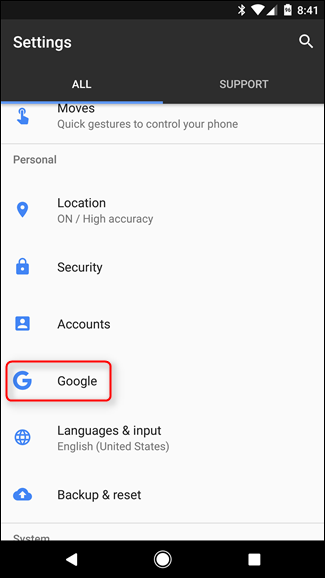
Innanzitutto, dobbiamo accedere alle impostazioni di Google sul tuo telefono. Abbassa l'area notifiche e tocca l'icona a forma di ingranaggio, quindi scorri verso il basso fino a visualizzare la voce “Google”. Vale la pena notare che questo Maggio trovarsi in una posizione diversa su alcuni telefoni, ad esempio il Samsung Galaxy S7.

La prima opzione sotto l'intestazione “Servizi” dovrebbe essere Smart Lock per password. Dai un colpetto.

Questo menu è piuttosto semplice. Se desideri disabilitare completamente Smart Lock for Passwords, premi il primo interruttore. Allo stesso modo, se preferisci confermare la procedura di accesso invece che fare in modo che Smart Lock for Passwords lo faccia automaticamente, disattiva semplicemente l'opzione Accesso automatico. Vale la pena notare che queste due impostazioni non si applicano solo al tuo telefono: si tratta di impostazioni universali legate al tuo account Google. Pertanto, se disabiliti Smart Lock per password o Accesso automatico qui, lo farà su tutti i dispositivi collegati al tuo account.

La caratteristica principale di cui vogliamo parlare è in fondo: la voce “Never Save”. Questo è uno strumento intelligente che ti consente di inserire in blacklist le app da Smart Lock per password: ciò significa che non salveranno le password, né avranno accesso alle password salvate. A differenza delle prime due opzioni di questo menu, queste si applicano solo al dispositivo che stai attualmente utilizzando.
Per inserire nella blacklist un'app, tocca il pulsante “Aggiungi app da non salvare”. Verrà caricato un elenco di tutte le applicazioni installate: basta trovare quella che desideri bloccare, quindi toccarla. Sfortunatamente, dovrai ripetere questa procedura per ogni app.


E questo è praticamente quello. Se cambi idea, puoi rimuovere l'app dalla lista nera toccandola di nuovo. Verrà visualizzata una finestra di dialogo per confermare: basta toccare “OK”.


Smart Lock for Passwords è uno strumento geniale per chiunque abbia più accessi (leggi: tutti) e consiglio vivamente di usarlo. La sua utilità diventa ancora più evidente se sei un utente Android, in quanto l'opzione di avere le app supportate accede automaticamente senza dover inserire le tue credenziali è geniale.
