
Come aprire il Pannello di controllo di Windows
Il Pannello di controllo è una posizione centrale in Microsoft Windows in cui è possibile regolare le impostazioni del sistema. Se non sei sicuro di come aprire il Pannello di controllo, seleziona la tua versione di Windows dall’elenco seguente per istruzioni.
Come aprire il Pannello di controllo in Windows 10
In Windows 10, il Pannello di controllo è stato ampiamente sostituito dall’app Impostazioni. Per aprire l’app Impostazioni, apri il menu Start e fai clic sull’icona a forma di ingranaggio (⚙) oppure premi Win+I (tieni premuto il tasto Windows e premi “i”).
Tuttavia, il pannello di controllo tradizionale è ancora disponibile:
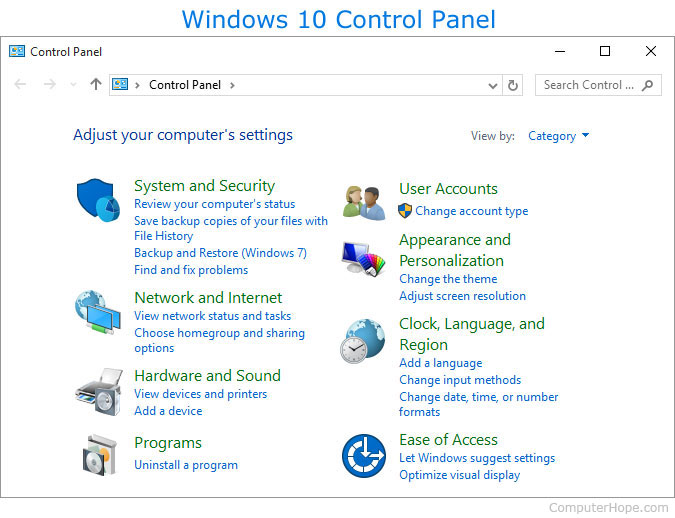
Esistono diversi modi per aprire il Pannello di controllo in Windows 10.
Dal menu di avvio
- Apri il menu di avvio.
- Scorri verso il basso fino a W, fai clic su Sistema Windows, quindi fai clic su Pannello di controllo.

Dalla barra di ricerca di Cortana
- La barra di ricerca di Cortana si trova sul lato sinistro della barra delle applicazioni, accanto al pulsante Menu Start. Fare clic sulla barra di ricerca per posizionare il cursore in questa casella.
- Digita la parola controllo. Cortana elenca le migliori corrispondenze sopra durante la digitazione. In questo elenco, seleziona Pannello di controllo.

Dalla casella Esegui
Il comando di controllo può essere utilizzato per aprire il Pannello di controllo. Ad esempio:
- Apri la casella Esegui premendo Win+R (tieni premuto il tasto Tasto Windows sulla tastiera, quindi premere il tasto R chiave).
- Digitare control e premere accedere.

Come accennato di seguito, puoi anche eseguire il comando di controllo dal prompt dei comandi di Windows 10.
Come aprire il Pannello di controllo in Windows 8 e 8.1
- Sposta il mouse nell’angolo in basso a sinistra dello schermo e fai clic con il pulsante destro del mouse.
- Nel menu Power User, seleziona Pannello di controllo.
Se hai problemi a trovare un’icona specifica, c’è una casella di ricerca nell’angolo in alto a destra della finestra del Pannello di controllo.
Come aprire il Pannello di controllo in Windows Vista e 7
- Nella schermata del desktop di Windows, fare clic su Start.
- Fare clic su Pannello di controllo sul lato destro del menu Start.
- Potresti vedere una finestra simile all’immagine seguente. Potresti anche vedere la versione espansa del Pannello di controllo, con le icone per tutte le varie utilità disponibili nel Pannello di controllo.

Pannello di controllo di Microsoft Windows 7
Se hai problemi a trovare un’icona specifica, c’è una casella di ricerca nell’angolo in alto a destra della finestra del Pannello di controllo.
Come aprire il Pannello di controllo in Windows 95, 98, ME, NT e XP
- Fare clic su Avvia.
- Fare clic su Impostazioni, quindi su Pannello di controllo.
- Dovresti avere una finestra che assomigli a una delle seguenti immagini.

Pannello di controllo di Microsoft Windows XP
Visualizzazione classica di Windows e visualizzazione per categorie di Windows
Windows XP ha introdotto due modi diversi per visualizzare il Pannello di controllo: Visualizzazione classica e Visualizzazione per categorie. Per impostazione predefinita, Windows visualizza il Pannello di controllo in Visualizzazione per categorie (mostrato sopra), elencando le icone in ampie categorie anziché singolarmente. Ad esempio, facendo clic su Aspetto e temi è possibile regolare il tema, lo sfondo, il salvaschermo e la risoluzione dello schermo. Puoi passare da una visualizzazione all’altra facendo clic sul collegamento nella sezione in alto a sinistra della finestra Pannello di controllo.

Pannello di controllo di Microsoft Windows 98
Come aprire il Pannello di controllo dalla riga di comando di Windows
È possibile utilizzare il comando di controllo per aprire il Pannello di controllo e molte delle icone del Pannello di controllo tramite la riga di comando.
Come aprire il Pannello di controllo in Windows 3.x
In Microsoft Windows 3.x, è possibile aprire la finestra Pannello di controllo tramite la cartella Main all’interno di Program Manager.
