

Gli utenti Windows possono fare clic sull'orologio sulla barra delle applicazioni per visualizzare un calendario, il che è perfetto se devi sapere che giorno della settimana è il 17 giugno. I Mac non offrono questa funzione, almeno non pronta all'uso. Ma ci sono programmi che possono aggiungerne uno.
La nostra opzione gratuita preferita è un programma chiamato Itsycal. È leggero, mostra gli appuntamenti di Calendar e supporta anche le scorciatoie da tastiera per una rapida navigazione. Ecco come configurarlo e persino personalizzarlo per sostituire l'orologio sulla barra dei menu.
Introduzione a Itsycal
Vai alla homepage di itsycal e scarica l'applicazione. Viene fornito in un file ZIP che è possibile annullare l'archiviazione facendo clic. Trascina l'applicazione nella cartella Applicazioni.

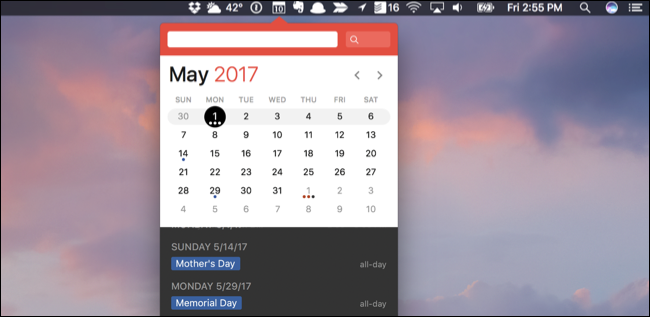
Avvia l'applicazione e vedrai un'icona del calendario nella barra dei menu. Fai clic qui per visualizzare un piccolo popup del calendario.

Gli appuntamenti vengono visualizzati sotto il calendario e puoi fare clic su un giorno qualsiasi per visualizzarne gli appuntamenti. Non ti piace usare il mouse? Puoi navigare usando la tastiera: “J” e “K” sfogliano su e giù, mentre “H” e “L” sfogliano a destra e sinistra. Puoi anche usare i tasti freccia: Sinistra e Destra saltano in avanti di un mese, mentre Su e Giù saltano da un anno all'altro.
Nella parte inferiore della finestra a comparsa è presente un'icona che sembra un ingranaggio. Fare clic per accedere alle preferenze.

Da qui puoi decidere se Itsycal si avvierà all'avvio del Mac, definire quale giorno è il primo della settimana e da quale dei tuoi calendari desideri vedere gli appuntamenti.

La scheda “Aspetto” consente di configurare alcune altre cose. Puoi usare l'icona di contorno se vuoi qualcosa di meno scuro. Puoi anche personalizzare l'icona, aggiungendo cose come il mese o il giorno della settimana. Puoi anche controllare determinati giorni della settimana da evidenziare, come visto sopra: domenica e sabato sono entrambi rossi, rendendo facile vedere i giorni del fine settimana a colpo d'occhio.

Puoi anche aggiungere un modello datetime … ne parleremo più avanti.
Opzionale: Sostituzione dell'orologio con Itsycal
Itsycal è fantastico, ma non ti dà abbastanza le offerte di Windows che desideri, ovvero non puoi fare clic sull'ora corrente per vedere un calendario. Se vuoi sostituire completamente il tuo orologio con Itsycal, puoi farlo. Innanzitutto, rimuoviamo l'orologio Mac predefinito. Fai clic su di esso, quindi fai clic su “Apri preferenze data e ora”.

Nella finestra che si apre, deseleziona “Mostra data e ora nella barra dei menu”.

Ora l'orologio non c'è più! Torna alle preferenze di Aspetto Itsycal. Ricorda il modello della linea di dati? È tempo di usarlo.

Questa casella ti permette di usare un codice specializzato per vedere cose come la data e l'ora. Questo sito spiega il codice. Se vuoi solo qualcosa di veloce da incollare lì, h:mm a ti darà il tempo, mentre E, MMM d h:mm a ti darà la data e l'ora.
Alternative a Itsycal
Itsycal è fantastico, ma non è l'unica opzione là fuori. Day0 è bello e supporta la trasparenza, ma non si integra con il calendario macOS.

Se vuoi un'opzione più avanzata, Fantastical 2 è molto buono. Questa sostituzione completa per il calendario sul tuo Mac offre un ottimo calendario con barra dei menu con supporto per il tuo Calendario e i tuoi Promemoria.
Entrambe sono ottime opzioni, ma Itsycal è la più potente opzione gratuita e chi non ama la libertà?
