

Un aggiornamento del disco rigido è uno dei modi più semplici per migliorare il tuo PC, sia che tu stia cercando più spazio di archiviazione sia la velocità fornita da un SSD. Ecco come scegliere e installare la tua nuova unità.
Fase 1: scelta della nuova unità
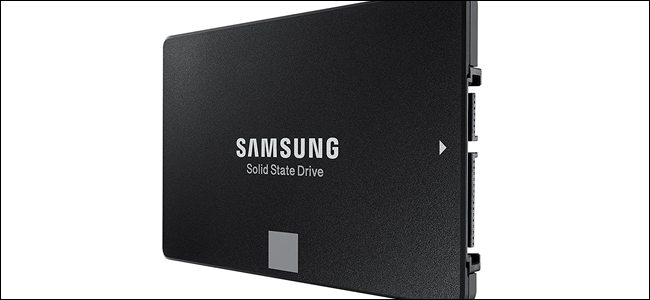
La scelta di un'unità che si adatta al tuo budget e fa quello che ti serve è il primo passo. In questi giorni, la scelta più importante è tra un disco rigido tradizionale o un'unità a stato solido (SSD). Ma ci sono anche poche altre cose a cui pensare.
Dovresti ottenere un disco normale, un SSD o entrambi?
Ecco la domanda da porsi: vuoi più velocità o più spazio di archiviazione?
RELAZIONATO: Che cos'è un'unità a stato solido (SSD) e ne ho bisogno?
Gli SSD moderni sono fantastici e rappresentano un degno aggiornamento a qualsiasi sistema. Passare da un'unità normale a un'unità SSD migliora la velocità del sistema. Il PC si avvia più velocemente, carica più velocemente app e file di grandi dimensioni e riduce i tempi di caricamento nella maggior parte dei giochi. Il problema è che, una volta superato un terabyte di spazio di archiviazione, gli SSD iniziano a diventare proibitivamente costosi.
In alternativa, i dischi rigidi convenzionali sono più lenti, ma offrono enormi quantità di spazio di archiviazione relativamente a buon mercato. Puoi trovare unità desktop che contengano quattro terabyte, abbastanza per soddisfare tutti tranne i più esigenti accaparratori di supporti, per meno di $ 100 USD.
È inoltre possibile combinare i punti di forza di SSD e dischi rigidi. Se il desktop è in grado di gestire più di un'unità (e la maggior parte di esse può farlo), è possibile installare il sistema operativo sull'unità SSD principale per un rapido accesso a programmi e file essenziali e utilizzare un'unità tradizionale di grande capacità per l'archiviazione dei file. Ciò rende un SSD un aggiornamento particolarmente interessante se si dispone già di un disco rigido, poiché è possibile spostare il sistema operativo e “ridimensionare” il disco rigido in funzioni di archiviazione.

Se il denaro non è un oggetto o se si è limitati a una singola connessione dell'unità nel laptop, è possibile spendere molto per ottenere un SSD multi-terabyte. Ma per la maggior parte delle persone, un SSD più piccolo combinato con un disco rigido più grande è un ottimo compromesso.
Quale dimensione fisica dovrebbe essere l'unità?

I dischi rigidi in genere sono disponibili in due dimensioni: 2,5 “e 3,5”. Le unità da 3,5 “sono anche conosciute come” full size “o” unità desktop “. Praticamente tutti i PC desktop là fuori hanno spazio per almeno una (e talvolta molte) unità da 3,5 “. La possibile eccezione è rappresentata dai PC con fattore di forma super piccolo che possono gestire solo un'unità da 2,5 “.
Le unità da 2,5 “sono tradizionalmente pensate per i laptop, ma si adattano perfettamente anche a un PC desktop. Alcuni PC desktop hanno punti di montaggio integrati per unità da 2,5 “. In caso contrario, avrai bisogno di una staffa di montaggio come questa. Si noti che questi sono generalmente etichettati come “staffe di montaggio SSD”. Questo perché tutti gli SSD nella forma tradizionale del disco rigido sono unità da 2,5 “. Questa è la dimensione che utilizzerai se la stai montando su un desktop o laptop.
RELAZIONATO: Che cos'è lo slot di espansione M.2 e come posso usarlo?
E parlando di SSD, c'è un altro fattore di forma di cui parlare: lo standard M.2. Queste unità in realtà sembrano più una chiavetta di RAM che un disco rigido. Invece di collegarsi alla scheda madre tramite un cavo SATA come fanno le normali unità, le unità M.2 vengono inserite in uno slot specializzato. Se sei interessato alle unità M.2, dovrai determinare se il tuo PC le supporta.

Un'altra nota sui laptop. Man mano che sono diventati più piccoli ed eleganti, anche i laptop sono diventati più difficili da aggiornare. La maggior parte dei laptop che non sono super-piccoli usano ancora unità da 2,5 “, ma possono o meno avere un alloggiamento per unità accessibile all'utente per gli aggiornamenti. I laptop più economici, più voluminosi e alcuni design di classe business come i ThinkPad di Lenovo o le Latitud di Dell, consentono comunque l'accesso abbastanza facilmente. Altri modelli potrebbero richiedere del lavoro estensivo per raggiungere l'alloggiamento dell'unità o potrebbero non avere affatto accesso, soprattutto se sono passati al costoso standard M.2. L'aggiornamento di tali unità annullerà probabilmente la garanzia e dovrai cercare una guida specifica per il modello, come questa su iFixIt.
Di quale connessione ho bisogno?

Tutte le moderne unità da 3,5 “e 2,5” utilizzano una connessione SATA per alimentazione e dati.
Se stai installando l'unità in un PC desktop, il cavo di alimentazione SATA è un cavo a 15 pin che viene alimentato dall'alimentatore del tuo PC. Se il tuo PC offre solo i vecchi cavi Molex a 4 pin, puoi acquistare adattatori che funzionano perfettamente.
Il cavo dati SATA richiede che la scheda madre supporti una connessione SATA (tutti i PC moderni lo fanno). Li troverai in configurazioni leggermente diverse. Alcuni (come quello illustrato di seguito) hanno una spina diritta su un'estremità e una spina a L sull'altra estremità. La spina a L semplifica il montaggio in prese più vicine ad altri componenti. Alcuni cavi SATA hanno spine diritte o spine a L su entrambe le estremità. Dovresti ottenere cavi SATA con il tuo disco rigido, ma se lavori in uno spazio particolarmente ristretto, tieni presente che esistono altre opzioni.

Se stai installando su un laptop che consente l'accesso degli utenti, le cose sono più facili. Di solito sarai in grado di collegare l'unità direttamente in uno slot che ha già le connessioni di alimentazione e dati pronte, senza cavi da collegare.
Un'altra parola su unità SATA. L'ultima revisione dello standard SATA è SATA 3.3 e unità e cavi sono retrocompatibili con le versioni precedenti. Sui desktop, dovrai assicurarti che l'unità che stai acquistando sia altrettanto veloce o più veloce della connessione accettata dalla tua scheda madre: la maggior parte delle connessioni SATA della scheda madre degli ultimi cinque anni ha almeno 3.0 supporto. Lo stesso vale per il cavo SATA che acquisti. I laptop non usano cavi SATA, quindi assicurati che l'unità che stai aggiornando usi la stessa revisione SATA o più recente dell'unità che sta sostituendo.
Di quanta memoria ho bisogno?
Questo è facile: qualunque cosa si adatti al tuo budget. Più spazio di archiviazione costa più denaro, indipendentemente dal tipo di unità che stai guardando.
Quanto deve essere veloce la mia unità?
La risposta predefinita qui è “più veloce che puoi permetterti”. Detto questo, se esegui l'upgrade da un disco rigido a un SSD, sarai sorpreso dall'aumento della velocità, qualunque cosa accada. Quindi potresti non voler sfoggiare sul SSD più veloce che puoi ottenere. Ottenere più spazio di archiviazione su un SSD sarà più importante per la maggior parte delle persone che ottenere più velocità.
Se stai acquistando un'unità normale, la velocità è generalmente espressa in RPM, ovvero i giri al minuto dei piatti di dati in rotazione. 5400 RPM è una velocità tipica per unità economiche (specialmente in fattori di forma da 2,5 “), con unità 7200 RPM anche abbastanza comuni. Alcuni dischi rigidi ad alte prestazioni sono offerti a 10.000 RPM, ma questi sono stati per lo più sostituiti da SSD più veloci.

C'è un'altra opzione qui, se la tua scelta è limitata a un disco rigido convenzionale. Le unità “ibride” combinano un disco rigido standard di grandi dimensioni con una piccola cache di memoria flash. Questo non renderà magicamente il tuo disco rigido veloce come un SSD, ma la memorizzazione nella cache dei file può apportare un notevole miglioramento se accedi costantemente principalmente agli stessi programmi e file. Potrebbe valere la pena il prezzo ridotto rispetto a un disco rigido standard.
Passaggio 2: decidere se trasferire il sistema operativo o eseguire un'installazione pulita
Hai acquistato il tuo nuovo disco e sei pronto per installarlo. Il prossimo passo è decidere se si desidera trasferire il sistema operativo sulla nuova unità o semplicemente eseguire un'installazione pulita e ricominciare da capo. Ci sono pro e contro per ciascuno.
Trasferimento del sistema operativo

Trasferire il tuo sistema operativo (e tutti i tuoi dati e le app installate) significa non doverti preoccupare di reinstallare Windows, configurarlo nel modo che preferisci e quindi reinstallare ciascuna delle tue app. L'aspetto negativo è che è un processo piuttosto lento e noioso.
RELAZIONATO: Come eseguire l'aggiornamento a un disco rigido più grande senza reinstallare Windows
Se esegui l'upgrade da una sola unità a un'altra (anziché semplicemente installare un'unità aggiuntiva in un desktop), probabilmente vorrai trasferire il tuo sistema operativo sulla nuova unità invece di installare una nuova installazione. La cattiva notizia è che questo è un processo lento e noioso. La buona notizia è che non è troppo difficile da fare. La maggior parte delle nuove unità sono dotate di strumenti per realizzarlo. E se non hai uno strumento gratuito, ci sono altri modi per eseguire l'aggiornamento a un disco rigido più grande senza reinstallare Windows.
Se utilizzi un laptop, dovrai utilizzare un adattatore o un alloggiamento SATA basato su USB in modo da poter collegare entrambe le unità contemporaneamente. Puoi farlo anche con un desktop, ma potrebbe essere più semplice installare la nuova unità, eseguire il trasferimento e quindi decidere se lasciare la vecchia unità in posizione per ulteriore spazio di archiviazione o disinstallarla.
Esecuzione di un'installazione pulita
RELAZIONATO: Come eseguire un'installazione pulita di Windows 10 in modo semplice
Ci sono anche vantaggi nell'eseguire un'installazione pulita del tuo sistema operativo sul tuo nuovo disco. Il grande è che devi ricominciare da capo. Nessuna vecchia installazione di programma in giro; è una nuova copia del tuo sistema operativo senza l'ingombro. Puoi impostarlo nel modo desiderato e installare solo ciò che desideri.
Il rovescio della medaglia, ovviamente, è che devi fare tutto questo. Sebbene in genere vada più veloce rispetto al trasferimento del sistema operativo nella nuova unità, eseguire un'installazione pulita significa che dovrai reinstallare le app e i giochi desiderati e ripristinare i file personali dal backup (o copiarli dalla nuova unità). Dovrai anche assicurarti di avere accesso alle tue applicazioni per la reinstallazione. Se li hai installati dal DVD o hai scaricato i file di installazione, dovrai trovarli insieme a tutte le chiavi di attivazione necessarie.
Passaggio 3: installare la nuova unità
I passaggi per l'installazione (o la sostituzione) di un'unità differiscono leggermente, a seconda che si stia installando l'unità su un laptop o PC desktop.
Installazione della nuova unità in un computer portatile
Computer portatili diversi hanno metodi diversi per accedere al vano dell'unità di archiviazione, se consentono un facile accesso. Alcuni design di classe business ti consentono di sostituire un'unità rimuovendo una singola vite, altri potrebbero aver bisogno di rimuovere completamente il fondo della macchina o addirittura estrarre la tastiera. Di solito puoi trovare istruzioni specifiche cercando sul web il produttore e il modello del tuo laptop.
Per questo esempio, stiamo scambiando l'unità in un ThinkPad T450s. Il design ha pochi anni ormai, ma è abbastanza piccolo da richiedere la rimozione dell'intero fondo, il che è abbastanza tipico tra i design che consentono un aggiornamento del disco rigido.
Per accedere all'unità, devo rimuovere la batteria, quindi estrarre otto viti diverse.

Ciò allenta la piastra del corpo in metallo abbastanza da farmi staccare dal computer. Puoi vedere il disco rigido nell'angolo in basso a sinistra.

Per estrarre l'unità stessa, devo rimuovere un'altra vite, sollevare un po 'l'unità e quindi farla scorrere fuori dalla connessione SATA integrata.

Per questo modello, il carrello è solo un sottile pezzo di alluminio con un paraurti in gomma. L'ho rimosso e quindi l'ho posizionato sulla nuova unità.

Quindi, invertire il processo, facendo scivolare la nuova unità sulla connessione SATA del laptop, riavvitando il carrello sul telaio e sostituendo il pannello del corpo.


Ancora una volta, questo processo varierà molto a seconda del laptop che hai. Se hai bisogno di una suddivisione dettagliata per il tuo modello, Google è tuo amico: in genere troverai almeno alcuni utenti che vogliono fare la stessa cosa, e forse un articolo o un video se sei fortunato.
Installazione della nuova unità in un PC desktop
Questo processo è un po 'più complicato rispetto a un laptop, ma la buona notizia è che rimuovere il case e accedere all'unità è in genere molto più semplice rispetto alla maggior parte dei laptop.
Avrai bisogno di un cacciavite standard Philips e di un cavo SATA. Se stai sostituendo completamente una singola unità, puoi utilizzare il cavo SATA che è già in posizione. L'alimentatore probabilmente ha una connessione di alimentazione SATA gratuita, spesso sono disponibili più prese, ma in caso contrario è necessario un cavo adattatore. Se lavori in un'area particolarmente soggetta all'elettricità statica, ti consigliamo di utilizzare anche un braccialetto antistatico. Se hai creato il tuo PC, le viti necessarie per installare la tua nuova unità dovrebbero essere fornite con la custodia, spero che tu abbia conservato la scatola degli accessori. In caso contrario, dovrai procurarti delle viti di ricambio. Infine, vorrai una ciotola o una tazza per contenere le viti.

Spegnere la macchina e rimuovere tutti i cavi, quindi spostarlo nell'area di lavoro. Questo dovrebbe essere un luogo fresco e asciutto di facile accesso, preferibilmente senza tappeto sotto di te. Se conosci la configurazione delle parti interne del tuo computer, sentiti libero di posizionarlo nell'angolazione più accessibile. In caso contrario, lasciarlo in posizione verticale: potrebbe essere necessario rimuovere più pannelli per un'installazione completa.

Rimuovi il pannello di accesso dal lato principale della custodia, quello è quello alla tua sinistra se guardi il tuo computer dalla parte anteriore. La maggior parte dei progetti richiede di rimuovere da due a tre viti dalla parte posteriore prima che scivoli o si spenga. Mettere da parte il pannello di accesso. Alcuni desktop richiedono che si tolga l'intera copertura della custodia anziché solo un pannello di accesso. Se non sei sicuro, cerca il modello o la custodia del desktop sul Web. Le istruzioni dovrebbero essere facili da trovare.
Prenditi un momento per orientarti. Se stai lavorando su un desktop convenzionale probabilmente stai guardando la scheda madre, con l'alimentatore boxy nella parte superiore o inferiore del case. Dovresti essere in grado di vedere l'unità di archiviazione del tuo computer o le unità montate nella parte anteriore del case. Un cavo dati SATA dovrebbe essere in esecuzione dalla scheda madre all'unità. Un cavo di alimentazione SATA dovrebbe essere in esecuzione dall'alimentatore all'unità.

Nota: Se non riesci a vedere un'unità da 3,5 pollici più grande o un'unità da 2,5 pollici più piccola, potrebbe essere montata in un punto alternativo. Nei progetti più recenti questo è spesso dietro la scheda madre stessa: rimuovere il pannello di accesso opposto per verificare.
Se non stai conservando la tua vecchia unità nel tuo sistema per ulteriore spazio di archiviazione, ora è il momento di eliminarla. È inoltre possibile lasciare i cavi collegati alla scheda madre e all'alimentatore e quindi collegarli alla nuova unità dopo l'installazione.
Innanzitutto, scollegare i dati e i cavi di alimentazione dal retro della vecchia unità. Non c'è nulla di troppo complesso in questo: basta estrarlo. Alcuni cavi hanno un piccolo meccanismo di blocco delle linguette che devi prima spremere.

Se l'unità si trova su un carrello scorrevole, rimuoverlo (e notare che alcuni carrelli scorrevoli sono avvitati in posizione). Ora, basta usare il cacciavite per rimuovere le viti dall'unità, sia che si trovi in un carrello o fissato direttamente sulla custodia. Le viti sono disponibili in diverse dimensioni e lunghezze, alcune tra cui distanziali in silicone per attenuare il rumore, e potrebbero essere montate sul fondo dell'unità o sul lato, a seconda del design della custodia. Non importa: rimuovili, mettili da parte in un punto in cui non li perderai.

Il tuo vecchio disco ora è gratuito! Mettilo da parte. Fai attenzione, ma non preoccuparti troppo: sono piuttosto robusti.
Per installare la nuova unità al posto di quella vecchia, devi semplicemente invertire il processo. Inserisci la nuova unità nel carrello, quindi inseriscila nella custodia (e fissala se necessario).

Ora collega i cavi alla nuova unità. È facile da capire: si adattano solo in un modo.

Se stai aggiungendo un nuovo disco rigido e lasciando al suo posto quello vecchio, è un po 'più complicato. Dovrai montare la nuova unità sulla custodia (facendola scorrere in un carrello aggiuntivo che dovrebbe essere fornito con la custodia, se necessario). E dovrai collegare cavi aggiuntivi.
Inserire un'estremità del cavo dati SATA nella parte posteriore del nuovo disco rigido e l'altra estremità nella scheda madre. Gli slot della scheda madre sono generalmente sul lato più vicino alla parte anteriore del PC, di solito in un cluster da due a sei. Non importa in particolare quale spina utilizzi, anche se potresti voler collegarla a quella in alto a sinistra (che è l'unità “0”) o quella più vicina in sequenza, solo per motivi di organizzazione.

Ora collegare la connessione di alimentazione SATA dall'alimentatore alla nuova unità. Se hai già installato un'unità, controlla il cablaggio di alimentazione, poiché generalmente hanno più di una spina e possono essere utilizzate per più unità. Se il tuo alimentatore non ha connessioni SATA gratuite, dovrai utilizzare un adattatore o uno splitter.

Dopodiché, l'unità dovrebbe essere pronta per partire! Controlla due volte le connessioni, assicurati che i cavi non tocchino i dissipatori di calore o si urtino contro le pale della ventola di raffreddamento, quindi sostituisci il pannello di accesso sulla custodia. Riporta il PC nella posizione originale, ricollega tutti gli accessori e i cavi di alimentazione e accendilo!
Fonte immagine: Amazon, Amazon, Amazon, Amazon, Newegg, iFixIt, Lenovo
