

Esistono molti strumenti disponibili per acquisire schermate in Windows. Tuttavia, potrebbe non essere necessario installare un'app di terze parti. Lo strumento di cattura, incluso in Windows Vista e versioni successive, consente di acquisire schermate, nonché di modificarle e annotarle.
Abbiamo coperto brevemente lo Strumento di cattura nei nostri articoli su come catturare schermate su quasi tutti i dispositivi e catturare schermate in Windows 10, ma entreremo in maggiori dettagli qui, mostrandoti come fare, salvare, modificare, annotare e inviare schermate via e-mail, come oltre a come personalizzare le impostazioni nello Strumento di cattura.
RELAZIONATO: Come fare uno screenshot su quasi tutti i dispositivi
Per accedere allo Strumento di cattura, premi Start, digita “strumento di cattura”, quindi fai clic sul risultato. Mentre si trova nel menu Start, potresti anche considerare di fare clic con il pulsante destro del mouse e scegliere “Aggiungi alla barra delle applicazioni” o “Aggiungi al menu Start” per un accesso più facile in futuro.

Prima di iniziare: imposta le opzioni dello strumento di cattura
La finestra dello strumento di cattura ha alcune funzionalità di base, come scattare una nuova schermata, annullare una schermata che hai avviato e scattare una schermata ritardata (se hai Windows 10). Esamineremo tutti questi, ma prima diamo un'occhiata alle impostazioni che puoi configurare facendo clic sul pulsante “Opzioni”.
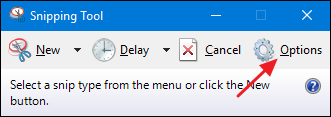
La finestra Opzioni ti consente di specificare il comportamento e l'aspetto dell'app.
La sezione “Applicazione” consente di modificare le seguenti impostazioni:
-
Nascondi istruzioni
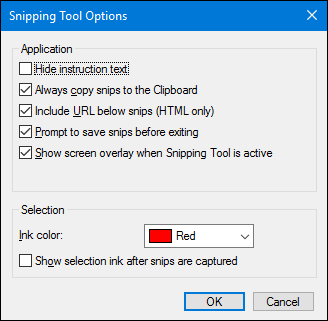 testo ionico. Nasconde il testo che vedi sotto i pulsanti nella finestra “Strumento di cattura”.
 - Copia sempre i clip negli Appunti. Copia tutti gli screenshot negli Appunti di Windows, consentendoti di incollarli in altre applicazioni come elaboratori di testi e editor di immagini.
- Includi URL sotto snips (solo HTML). Salva gli screenshot come documenti HTML o MHT a file singolo. Quando si acquisisce uno screenshot in una finestra di Internet Explorer, l'URL della pagina Web viene incluso nello screenshot.
- Richiedi di salvare i tagli prima di uscire. Quando chiudi lo Strumento di cattura, l'app ti consente di salvare tutte le immagini che non hai già salvato.
- Mostra lo schermo sovrapposto quando lo Strumento di cattura è attivo. Per impostazione predefinita, mentre esegui uno screenshot con lo Strumento di cattura, viene visualizzata una sovrapposizione bianca sull'area che verrà catturata. Se non desideri questo overlay, disattiva questa opzione.
La sezione “Selezione” della finestra Opzioni consente di modificare le seguenti impostazioni relative alla tavolozza dei colori nello Strumento di cattura:
- Colore dell'inchiostro. Cambia il colore del bordo di selezione che viene visualizzato quando si crea un ritaglio. Seleziona un colore dall'elenco a discesa.
- Mostra inchiostro selezione dopo aver catturato i tagli. Quando questa opzione è selezionata, il bordo della selezione viene mostrato attorno allo scatto dopo che è stato utilizzato, utilizzando il colore dell'inchiostro che hai selezionato.
Al termine della selezione delle opzioni, fai clic su “OK” per tornare alla finestra principale dello Strumento di cattura.
Fai uno screenshot di base
Per fare uno screenshot con lo Strumento di cattura, fai clic sulla freccia giù a destra del pulsante “Nuovo”.
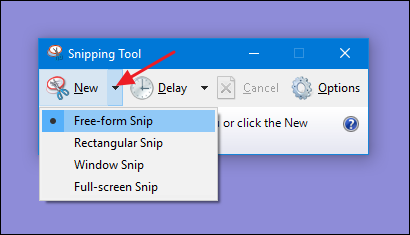
Vedrai quattro opzioni qui:
- Snip a forma libera. Questo ritaglio ti consente di disegnare qualsiasi forma con il puntatore del mouse, quindi acquisisce uno screenshot dell'area selezionata.
- Snip rettangolare. Questo ritaglio consente di disegnare un rettangolo con il puntatore, quindi acquisisce uno screenshot della selezione rettangolare.
- Window Snip. Questa immagine consente di fare clic su qualsiasi finestra aperta per acquisire uno screenshot della parte visibile della finestra. Ciò significa che se parte del contenuto della finestra è fuori schermo, la parte fuori schermo non verrà acquisita.
- Snip a schermo intero. Questa immagine ti consente di fare uno screenshot dell'intero display. Se si dispone di più monitor, i contenuti di tutti i monitor verranno acquisiti.
Nota che quando il menu è aperto, una delle selezioni avrà un punto nero accanto. Questo indica il tipo predefinito di screenshot che lo Strumento di cattura prenderà se fai semplicemente clic sul pulsante “Nuovo” invece di aprire il menu a discesa. La selezione predefinita sarà sempre l'ultimo tipo di screenshot che hai eseguito.
Se hai selezionato un tipo di ritaglio e poi hai cambiato idea, puoi sempre fare clic sul pulsante “Annulla” in qualsiasi momento prima di eseguire effettivamente lo screenshot per tornare alla finestra dello strumento di cattura.

Scatta una schermata ritardata
Fino a Windows 10, lo strumento di cattura è rimasto invariato da quando è stato introdotto in Windows Vista. In Windows 10, lo Strumento di cattura ha tutte le stesse funzionalità di prima, ma aggiunge anche la possibilità di fare uno screenshot ritardato. Se fai clic sulla freccia giù accanto al pulsante “Ritardo”, vedrai che puoi scegliere un numero compreso tra 0 e 5. Questo numero rappresenta per quanti secondi lo Strumento di cattura aspetterà tra il momento in cui fai clic su “Nuovo” e il tempo viene catturato lo screenshot reale. Questo ti dà il tempo di fare cose come aprire i menu in una finestra, poiché quando fai clic sui menu dello Strumento di cattura in altre finestre è probabile che si chiuda.

Si noti che proprio come con il menu “Nuovo”, la scelta predefinita ha un punto nero, che indica a che ora verrà utilizzato se si fa semplicemente clic sul pulsante “Ritardo” anziché utilizzare il menu a discesa.
Lavora con uno screenshot dopo averlo catturato
Dopo aver catturato qualsiasi tipo di screenshot utilizzando lo Strumento di cattura, si apre in una finestra di modifica. L'editor dello strumento di cattura consente di modificare e annotare lo screenshot. Hai anche diverse nuove opzioni sulla barra degli strumenti. I pulsanti “Nuovo” e “Ritardo” consentono di tornare alla normale finestra dello strumento di cattura in modo da poter acquisire più schermate.

Fai clic sul pulsante “Salva” per salvare l'immagine su disco, sul pulsante “Copia” per copiare l'immagine negli Appunti o sul pulsante “Email” per aprire un nuovo messaggio e-mail con l'immagine già allegata.

A destra di quei pulsanti, vedrai alcuni strumenti di annotazione. Lo strumento Penna consente di disegnare sull'immagine in diversi colori. Fai clic sul pulsante “Penna” e quindi disegna quello che ti piace sull'immagine. Per cambiare il colore della penna, fare clic sulla freccia giù sul pulsante “Penna” e selezionare un colore.
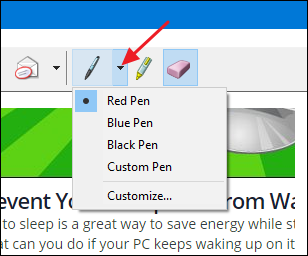
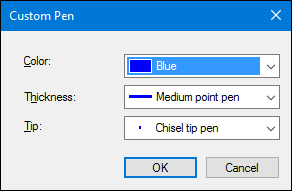
Nel menu a discesa, puoi anche scegliere “Personalizza” per accedere a più colori, nonché modificare lo spessore e lo stile della punta della penna.
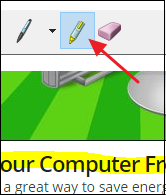
Fai clic sul pulsante “Evidenziatore” per evidenziare qualsiasi parte dell'immagine con una linea gialla spessa e trasparente. Sfortunatamente, il giallo è l'unico colore che offre l'evidenziatore.
Infine, lo strumento Gomma trasforma il cursore in una gomma che ti consente di rimuovere le annotazioni che hai creato. Non funziona proprio come la gomma che potresti trovare in altre app di modifica delle immagini. La gomma dello strumento di cattura non cancella alcuna parte dello screenshot acquisito originale. Inoltre non puoi usarlo per cancellare parti delle tue annotazioni. Fai clic sulla gomma su una singola annotazione, come una linea che hai disegnato, per cancellare l'intera annotazione.

Mentre ci sono sicuramente più potenti app di screenshot e modifica delle immagini disponibili là fuori, lo strumento di cattura incorporato è piuttosto utile. Ciò è particolarmente vero se si acquisisce solo lo screenshot occasionale o ci si trova su un sistema senza un'altra app di modifica delle immagini. Lo strumento di cattura ha funzionalità un po 'limitate, ma funziona abbastanza bene per gli screenshot di base.
