
Come accedere alla configurazione del BIOS o del CMOS

Ogni computer fornisce un modo per accedere alla configurazione del BIOS o del CMOS. Questa interfaccia ti consente di configurare le impostazioni di base del tuo computer.
Di seguito è riportato un elenco di molti metodi comuni per accedere alla configurazione del BIOS del computer e consigli in caso di problemi.
È necessario disporre di una tastiera per accedere alla configurazione del BIOS.
I dettagli per il tuo computer potrebbero essere unici. Se non sei sicuro, consulta il manuale del proprietario per il tuo computer o per la tua scheda madre se il computer è costruito su misura.
Questa pagina non aiuta se non è possibile accedere alla configurazione CMOS perché è protetta da password. Per assistenza con la gestione di una password CMOS, vedere: Come cancellare una password BIOS o CMOS sconosciuta.
Nuovi computer
I computer prodotti negli ultimi anni consentono di accedere alla configurazione del BIOS utilizzando uno dei cinque tasti mostrati di seguito durante il processo di avvio.
- F1
- F2 *
- F10 **
- Del
- Esc
F1, F2 e F10 sono tutti tasti funzione nella parte superiore della tastiera.
* Se premendo F2 si apre uno strumento di diagnostica, è probabile che la chiave di configurazione sia F10
** F10 viene utilizzato anche per il menu di avvio. Se F10 apre un menu di avvio, è probabile che la chiave di configurazione sia F2.
I tasti di configurazione devono essere premuti durante l’avvio del computer. La maggior parte degli utenti vede un messaggio simile all’esempio seguente all’avvio. Alcuni computer meno recenti potrebbero anche visualizzare un blocco lampeggiante per indicare quando premere i tasti F1 o F2.
Press F2 to enter BIOS setup
Se non sei sicuro di quale tasto premere, all’avvio del computer prova a tenere premuti uno o più tasti sulla tastiera per causare un errore di tasto bloccato. Una volta visualizzato questo errore, dovrebbe apparire l’opzione per continuare o accedere alla configurazione.
Se non riesci ancora ad accedere al BIOS utilizzando i metodi sopra elencati, controlla il manuale della scheda madre per la chiave appropriata per accedere al BIOS. La documentazione per la scheda madre può anche essere sul sito Web del produttore.
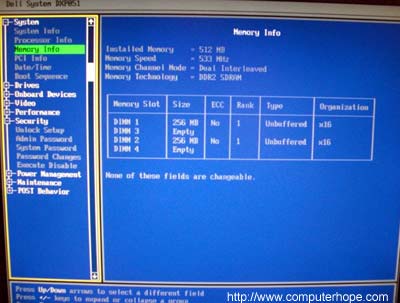
Dopo aver inserito correttamente l’impostazione CMOS, viene visualizzata una schermata simile all’esempio seguente. La tua configurazione CMOS potrebbe avere un aspetto diverso, a seconda del produttore, ma dovrebbe comunque condividere molte delle stesse opzioni e informazioni.
Come posso modificare e salvare le modifiche nella configurazione CMOS?
Una volta nella configurazione CMOS, il metodo per modificare le impostazioni spesso dipende dal produttore del BIOS. Puoi usare i tasti freccia e il accedere per selezionare le categorie e modificarne i valori. Alcuni produttori potrebbero farti premere i tasti Pagina su e Pagina giù per modificare i valori.
Tutti i produttori mostrano quali tasti navigano nella parte inferiore o destra dello schermo.
Non riesco a cambiare i valori con un’impostazione che voglio usare
Se stai cercando di modificare l’orologio, la velocità o altre impostazioni e non hai l’opzione disponibile, è perché la scheda madre non lo supporta. Se ritieni che dovrebbe essere supportato, potresti aver bisogno di un aggiornamento del BIOS.
Se le modifiche apportate sembrano tornare alle impostazioni predefinite o l’impostazione della data e dell’ora nel BIOS continua a rimanere indietro, potrebbe essere necessario sostituire la batteria CMOS. Per assistenza con la sostituzione della batteria, vedere: Come sostituire la batteria CMOS.
Come faccio a salvare le modifiche?
Se vengono apportate modifiche, è necessario salvare tali modifiche, operazione che di solito viene eseguita premendo il tasto F10 tasto sulla tastiera. Se F10 non funziona, cerca nella parte inferiore o superiore dello schermo il tasto utilizzato per salvare le impostazioni.
Computer più vecchi
A differenza dei computer di oggi, i computer più vecchi (prima del 1995) disponevano di numerosi metodi per accedere alla configurazione del BIOS. Di seguito è riportato un elenco di sequenze di tasti da premere durante l’avvio del computer per accedere alla configurazione del BIOS.
- Ctrl+Alt+Esc
- Ctrl+Alt+Ins
- Ctrl+Alt+Invio
- Ctrl+Alt+S
- Tasto Pagina su
- Tasto Pagina giù
Acer BIOS
Se il tuo computer Acer non può avviarsi o desideri ripristinare le impostazioni originali del BIOS, tieni premuto il tasto F10 mentre accendi il computer. Continuando a tenere premuto il F10, dovrebbero essere emessi due segnali acustici che indicano che le impostazioni sono state ripristinate.
BIOS AMI
Il vecchio BIOS AMI può essere ripristinato alle impostazioni di avvio tenendo premuto il tasto Ins durante l’avvio del computer.
Dischetti BIOS o CMOS
I primi computer 486, 386 e 286 richiedevano un floppy disk per accedere alla configurazione del BIOS. Questi dischetti possono essere indicati come dischi ICU, BBU o SCU. Poiché questi dischetti sono univoci per il produttore del computer, è necessario ottenere i dischetti da loro. Vedere l’elenco dei produttori di computer per le informazioni di contatto.
I primi computer IBM
Alcuni dei primi computer IBM richiedono di tenere premuti entrambi i pulsanti del mouse all’avvio del computer per accedere alla configurazione del BIOS.
Altri suggerimenti
Infine, se nessuno dei suggerimenti precedenti consente l’accesso alla configurazione CMOS, prova a generare un errore di chiave bloccato, che offre un’opzione per accedere alla configurazione CMOS. Per fare ciò, tieni premuto un tasto qualsiasi della tastiera e non lasciarlo andare (potresti ricevere diversi segnali acustici mentre lo fai). Continua a premere il tasto finché il computer non smette di avviarsi e hai la possibilità di accedere alla configurazione. Se questo non funziona, assicurati che la tastiera funzioni.
