
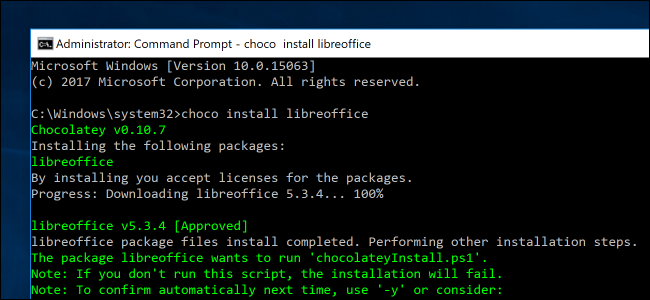
Gli utenti Linux adorano installare software dalla riga di comando e non è difficile capire perché. Invece di scaricare file eseguibili, eseguirli e schivare i vari tentativi di modificare il tuo motore di ricerca predefinito, fondamentalmente digiti ciò che vuoi installare e premi “Invio”.
Se vuoi questo tipo di pace su Windows, non guardare oltre Chocolatey, il gestore di pacchetti per Windows. Questo strumento gratuito ti consente di installare migliaia di app con un semplice comando (choco install) e aggiornali tutti con un altro (choco upgrade.) Questo può farti risparmiare un sacco di tempo se sei il tipo di persona che installa molto software gratuito.
È possibile utilizzare Chocolatey in due punti: il prompt dei comandi e PowerShell. Ecco come installare questo gestore pacchetti in entrambi gli ambienti, ma hai davvero bisogno solo dell'uno o dell'altro. Scegli quello che ti piace.
Installa e usa Chocolatey dal prompt dei comandi
Chocolatey funziona solo nel prompt dei comandi se lo si esegue come amministratore. Il modo più semplice per farlo è fare clic con il pulsante destro del mouse sul prompt dei comandi nel menu Start, quindi fare clic su “Esegui come amministratore”.

Per installare Chocolatey, devi prima eseguire il comando seguente, che scarica ed esegue il programma di installazione per te:
@"%SystemRoot%System32WindowsPowerShellv1.0powershell.exe" -NoProfile -ExecutionPolicy Bypass -Command "iex ((New-Object System.Net.WebClient).DownloadString('https://chocolatey.org/install.ps1'))" && SET "PATH=%PATH%;%ALLUSERSPROFILE%chocolateybin"
Questo comando potrebbe cambiare, quindi controlla le istruzioni ufficiali di Chocolatey se riscontri problemi.

Dopo aver installato Chocolatey, puoi usarlo immediatamente (anche se in alcuni casi potrebbe essere necessario chiudere e riaprire il prompt dei comandi dell'amministratore). L'installazione del software è semplice: basta digitare choco install seguito dal nome del programma. Qui stiamo correndo choco install filezilla per installare il popolare client FTP Filezilla.

Inoltre, non devi limitarti all'installazione di un'app alla volta. Ad esempio, utilizzando il comando seguente verranno installate tutte le app elencate in una volta sola:
choco install firefox thunderbird vlc libreoffice
Ovviamente avrai bisogno di un modo per sapere quali pacchetti esistono e come sono chiamati. Puoi cercare per vedere se viene offerta una determinata app usando la sintassi seguente:
choco search key_word
Nella schermata seguente, ad esempio, stiamo usando choco search thunderbird per cercare pacchetti relativi al client di posta elettronica Thunderbird.

In alternativa, questo sito Web offre un elenco completo di tutti i pacchetti che è possibile installare, completo di un proprio strumento di ricerca.
Se si desidera aggiornare un pacchetto specifico alla versione più recente, utilizzare il comando choco upgrade, seguito dal nome del pacchetto. Se desideri aggiornare tutto ciò che hai installato utilizzando Chocolatey in una volta sola, choco upgrade all farà il trucco. E ci sono più comandi secondari se hai voglia di scavare. Basta digitare choco -? per vedere un elenco completo.
Installa e usa Chocolatey in PowerShell
RELAZIONATO: 5 cmdlet per iniziare con PowerShell
Se sei un grande fan di PowerShell, puoi usare anche Cioccolato da lì. Ciò significa che puoi automatizzare tutti i tipi di cose, una volta che hai iniziato con PowerShell e hai imparato le corde.
Per iniziare, devi aprire un amministratore PowerShell. Il modo più semplice per farlo è fare clic con il pulsante destro del mouse sul pulsante Start, quindi fare clic su “Windows PowerShell (amministratore)”.

Chocolatey, per sua natura, richiede l'autorizzazione per eseguire script dall'esterno del computer. Per questo motivo, le istruzioni di installazione ufficiali raccomandano di modificare ExecutionPolicy prima di installare Chocolatey. Innanzitutto, al prompt di PowerShell, digitare il comando seguente e premere Invio:
Get-ExecutionPolicy
Se viene visualizzato un risultato “Limitato”, è necessario eseguire il comando seguente per impostare il criterio di esecuzione in modo che l'installazione di Chocolatey funzioni:
Set-ExecutionPolicy AllSigned
Il comando Set-ExecutionPolicy Bypass potrebbe anche funzionare, sebbene questa sia l'opzione meno sicura: consente l'esecuzione di qualsiasi script, indipendentemente dal fatto che sia firmato dallo sviluppatore.

Dopo aver impostato i criteri di esecuzione, è possibile eseguire il programma di installazione utilizzando il comando seguente:
iex ((New-Object System.Net.WebClient).DownloadString('https://chocolatey.org/install.ps1'))
Proprio come è installato Chocolatey! L'uso di Chocolatey in Powershell è molto simile a quello del prompt dei comandi. Ecco choco install firefox in esecuzione:
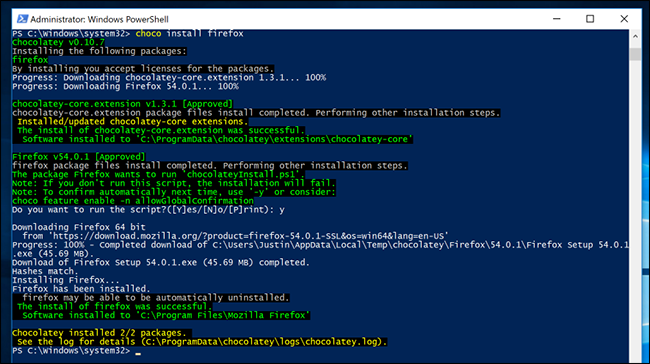
Sottocomandi come search e upgrade funziona anche come nel prompt dei comandi e choco -? ti darà un elenco di altre funzioni. Divertiti!
