

Sia che tu stia overcloccando il tuo computer, confrontando diversi sistemi o semplicemente vantandoti del tuo hardware, un benchmark quantifica le prestazioni del tuo computer. Windows ha un vasto ecosistema di utili applicazioni di benchmarking e molte di esse sono gratuite.
Prima di eseguire qualsiasi benchmark, assicurarsi che nient'altro sia in esecuzione sul computer. Se un'app si sta sgretolando in background, rallenterà il benchmark e inclinerà i risultati. E pianifica di eseguire i benchmark quando non avrai bisogno del tuo PC per un po ', dal momento che alcuni di questi strumenti possono richiedere del tempo per eseguire i loro test. Ti faremo sapere per quanto tempo puoi aspettare che ogni strumento impieghi.
Prova da sforzo e benchmark della tua CPU con Prime95
Prime95 è uno stress test della CPU e uno strumento di riferimento popolare tra gli overclocker. Fa parte di un progetto di calcolo distribuito per la ricerca dei numeri primi di Mersenne, ma include test di tortura e modalità di riferimento. È un'app precedente, ma funziona praticamente con qualsiasi versione di Windows, da XP fino a 10.
RELAZIONATO: Che cos'è un'app “portatile” e perché è importante?
Prime95 è anche un'app portatile, quindi non è necessario installarla. Basta scaricare il file ZIP Prime95, estrarlo e avviare Prime95.exe. Quando viene richiesto, fai clic sul pulsante “Just Stress Testing” per saltare la creazione di un account.

Prime95 si offre di eseguire un test di tortura fin dall'inizio. Il test di tortura è ideale per testare la stabilità e l'emissione di calore della tua CPU ed è particolarmente utile se l'hai overcloccato. Se si desidera eseguire un test di tortura, andare avanti e fare clic sul pulsante “OK”. Si noti che l'esecuzione del test di tortura può richiedere del tempo. Se invece vuoi semplicemente eseguire un benchmark, fai clic sul pulsante “Annulla”.

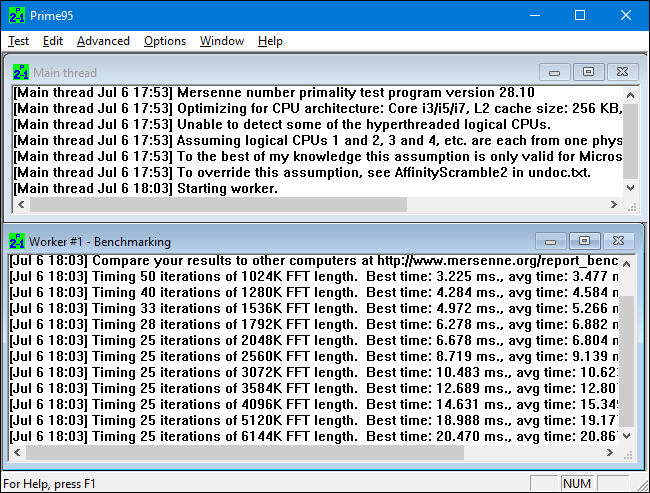
Sia che tu abbia eseguito o annullato il test di tortura, puoi eseguire un benchmark aprendo il menu “Opzioni” e facendo clic sull'opzione “Indice di riferimento”.

I risultati dei benchmark sono misurati nel tempo, dove i valori più bassi sono più veloci e quindi migliori.
RELAZIONATO: Nozioni di base della CPU: spiegazione di più CPU, core e hyper-threading
Prime95 può richiedere del tempo, soprattutto se stai testando una CPU multithread con più core poiché deve attraversare diverse permutazioni di test. Sul nostro sistema di test, ci sono voluti circa 10 minuti.
Se stai testando un sistema overclockato, confronta i risultati del benchmark Prime95 prima e dopo l'overclock per vedere la differenza nelle prestazioni. È inoltre possibile confrontare i risultati del benchmark con altri computer sul sito Web Prime 95.
Esegui un benchmark all-in-one con Novabench
Novabench è una suite di benchmarking con benchmark di CPU, GPU, RAM e velocità del disco. A differenza di molte suite di benchmark all-in-one per Windows, Novabench è completamente gratuita. Non è una versione di prova e non esiste una versione a pagamento con funzionalità aggiuntive che sta cercando di venderti. Novabench funziona con Windows 7 fino a 10.
Dopo aver scaricato e installato Novabench, vai avanti ed eseguilo. Vedrai una semplice finestra in cui puoi semplicemente fare clic sul pulsante “Avvia test benchmark” per iniziare. Puoi anche utilizzare il menu “Test” se vuoi scegliere quali test eseguire, ma per il nostro esempio, andremo avanti e li eseguiremo tutti.

Il processo di benchmark di Novabench è più veloce di molte altre suite di benchmark complete. Il nostro sistema di test ha impiegato circa un minuto, mentre altre suite di benchmark hanno impiegato molto più tempo.

Al termine dei test, NovaBench mostra un punteggio NovaBench a tutto tondo, dove più alto è migliore, e mostra anche i risultati di ogni singolo benchmark. Fai clic sul pulsante “Confronta questi risultati online” per verificare come il tuo punteggio si accumula rispetto ad altri computer sul sito Web NovaBench.

Puoi anche salvare i risultati per un confronto successivo, il che è utile se stai confrontando le modifiche alla tua configurazione come l'overclocking o lo scambio di schede grafiche.
Prova le prestazioni di gioco con 3DMark
NovaBench esegue un semplice benchmark 3D, ma ti servirà uno strumento di benchmark 3D dedicato per un rapporto più intenso sulle prestazioni di gioco del PC. Il 3DMark di Futuremark è probabilmente il più popolare. L'edizione gratuita farà probabilmente ciò di cui la maggior parte delle persone ha bisogno. La Advanced Edition ($ 29,99) sblocca alcuni stress test aggiuntivi, grafici dei risultati più elaborati e la possibilità di testare sistemi con più GPU.
Nota che anche l'edizione gratuita è un download pesante, con un peso di quasi 4 GB.
Dopo aver scaricato e installato, vai avanti ed esegui 3DMark. Nella home page, fai clic sul pulsante “Esegui” per eseguire il benchmark del tuo PC. Il benchmark che vedi varierà a seconda della versione di Windows e di DirectX che stai eseguendo. Per i PC Windows 10, il benchmark predefinito è “Time Spy”.

I test di 3DMark vengono eseguiti in modalità a schermo intero e visualizzano il tipo di scene che potresti trovare nei giochi, solo che non sono interattive. Aspettati di spendere circa 10-15 minuti. Al termine, otterrai un punteggio composito delle prestazioni, nonché punteggi separati per la tua GPU (hardware grafico) e CPU. I punteggi più alti sono migliori e puoi fare clic sul pulsante “Confronta risultati online” per vedere come ti confronti con altri sistemi di riferimento.

E se desideri eseguire altri benchmark, fai clic sul pulsante “Home” in alto a sinistra, scegli “Benchmark” dal menu a discesa, quindi scorri verso il basso per un elenco di test benchmark disponibili.
Prova le prestazioni complete del PC con PCMark
PCMark è anche sviluppato da Futuremark, la stessa società che sviluppa 3DMark. PCMark si concentra sulle prestazioni di utilizzo del PC a tutto tondo anziché sulle prestazioni di gioco 3D. L'edizione base gratuita include un piccolo sottoinsieme dei test disponibili, ma può ancora essere utile. Sono disponibili alcune edizioni e la tua utilizzo dipende dalla versione di Windows in uso:
- Usa PCMark 10 per PC con Windows 10.
- Utilizzare PCMark 8 per PC con Windows 8.
- Utilizzare PCMark 7 per PC con Windows 7.
E come con 3DMark, puoi ottenere ogni versione di PCMark come un'edizione base gratuita o un'edizione avanzata a pagamento ($ 29,99). La versione gratuita include riproduzione video, navigazione web, manipolazione di immagini e benchmark di archiviazione, nonché alcuni benchmark di prestazioni grafiche e di gioco 3D. La versione a pagamento aggiunge ulteriori parametri di riferimento e grafici dei risultati più elaborati.
La versione gratuita di PCMark 10 pesa circa 2 GB, quindi preparati per un grande download.
Dopo aver scaricato e installato l'edizione desiderata, vai avanti ed esegui PCMark. Utilizzeremo PCMark 10 qui, ma la maggior parte delle opzioni sarà simile in altre versioni. Nella pagina “Home”, fai clic sul pulsante “Esegui” per avviare il benchmarking.

Il completamento del benchmark può richiedere del tempo, quasi 15 minuti sul nostro sistema di test. PCMark mostra l'avanzamento dei test nella parte inferiore dello schermo e vedrai apparire finestre aggiuntive mentre testano la riproduzione video e la grafica. Al termine, vedrai i risultati e, come al solito, i punteggi più alti sono migliori.

Scorri leggermente verso il basso la finestra e puoi fare clic sul pulsante “Visualizza online” per vedere come i tuoi punteggi si sovrappongono ad altri sistemi di riferimento.

Il completamento del benchmark potrebbe richiedere del tempo. Successivamente, vedrai informazioni dettagliate sui risultati del tuo benchmark sul sito web di Futuremark. Come nel 3DMark di Futuremark, i punteggi più alti sono migliori.
Dai un'occhiata completa alle prestazioni con SiSoftware Sandra
SiSoftware Sandra è un altro popolare strumento di informazioni di sistema che include utility di benchmarking. SiSoftware offre versioni a pagamento, ma la versione gratuita contiene i benchmark di cui avrai bisogno. Il benchmark del punteggio complessivo è il più utile per ottenere una panoramica completa delle prestazioni del tuo sistema, ma puoi anche eseguire test individuali. Troverai test individuali per cose come prestazioni della macchina virtuale, gestione dell'alimentazione del processore, rete, memoria e dispositivi di archiviazione.
Dopo aver scaricato e installato Sandra, vai avanti ed eseguilo. Nella finestra principale, passa alla scheda “Benchmark”, quindi fai doppio clic sull'opzione “Punteggio complessivo”. In alternativa, è possibile eseguire test di benchmark su componenti specifici.

Il benchmark Punteggio globale include benchmark della CPU, GPU, larghezza di banda di memoria e prestazioni del file system. Assicurarsi che l'opzione “Aggiorna i risultati eseguendo tutti i benchmark” sia selezionata, quindi fare clic su “OK” (il pulsante con il segno di spunta) per eseguire i test.

Sisoft offre anche la possibilità di personalizzare i motori di classifica, che è gratuito ma richiede l'iscrizione via e-mail. Se preferisci non farlo, puoi semplicemente premere il pulsante “Annulla” per avviare i benchmark.

Avviso equo: Sandra esegue una serie piuttosto intensa di test e può richiedere del tempo, quasi un'ora sul nostro sistema di test. Durante i test, non sarai davvero in grado di fare nient'altro con il tuo PC, quindi pianifica di eseguire i test quando non ti servono per un po '. Durante il test, potrebbe sembrare che non accada molto con la finestra di Sandra e potrebbe persino sembrare che il tuo sistema sia bloccato a volte. Non ti preoccupare. Alla fine mostrerà alcuni progressi mentre avanza attraverso i test.
Al termine del benchmark, verranno visualizzati grafici dettagliati che confrontano i risultati di ciascun benchmark con i risultati dei computer di riferimento. È possibile utilizzare le caselle di controllo a sinistra per scegliere quali computer di riferimento si desidera utilizzare per il confronto.

Passa alla scheda “Classifica” per vedere come si posiziona il tuo sistema rispetto ad altri risultati inviati dagli utenti. Fai clic sul pulsante “Visualizza SiSoftware Ranker” per visualizzare informazioni dettagliate sul tuo sistema e sui sistemi di altri utenti sul sito Web di Sisoft.

La tua utility di benchmarking preferita non è in questo elenco? Lascia un commento e facci sapere a riguardo.
