
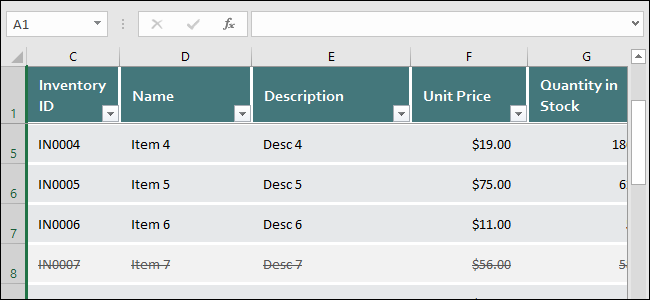
Se stai lavorando su un foglio di calcolo di grandi dimensioni, può essere utile “congelare” determinate righe o colonne in modo che rimangano sullo schermo mentre scorri il resto del foglio.
Mentre scorri fogli di grandi dimensioni in Excel, potresti voler tenere in vista alcune righe o colonne, come ad esempio le intestazioni. Excel ti consente di congelare le cose in tre modi:
- Puoi congelare la riga superiore.
- Puoi bloccare la colonna più a sinistra.
- È possibile congelare un riquadro che contiene più righe o più colonne o persino bloccare un gruppo di colonne e un gruppo di righe contemporaneamente.
Quindi, diamo un'occhiata a come eseguire queste azioni.
Congela la riga superiore
Ecco il primo foglio di calcolo con cui faremo casino. È il modello Elenco inventario fornito con Excel, nel caso in cui tu voglia giocare.
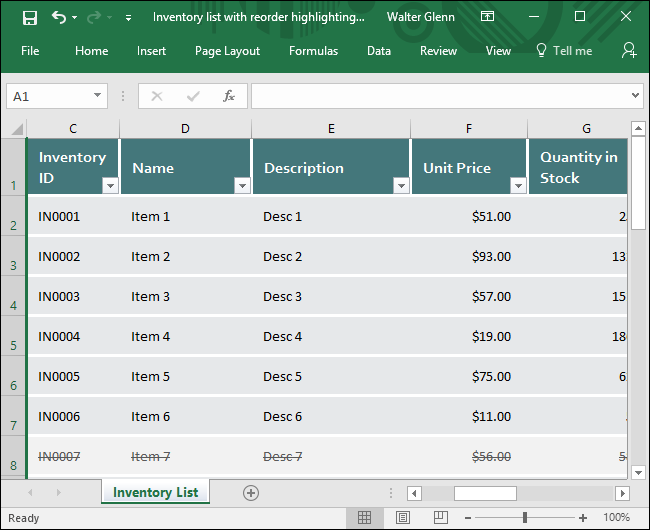
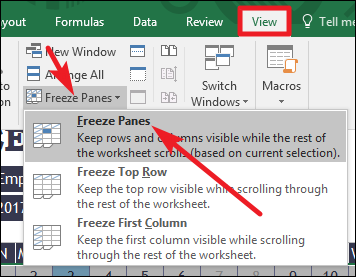
La riga superiore nel nostro foglio di esempio è un'intestazione che può essere utile da tenere in considerazione mentre scorri verso il basso. Passa alla scheda “Visualizza”, fai clic sul menu a discesa “Blocca riquadri”, quindi fai clic su “Blocca riga superiore”.

Ora, quando scorri verso il basso il foglio, quella riga superiore rimane in vista.

Per invertire ciò, devi solo sbloccare i riquadri. Nella scheda “Visualizza”, premi nuovamente il menu a discesa “Blocca riquadri” e questa volta seleziona “Sblocca riquadri”.

Congela la riga sinistra
A volte, la colonna più a sinistra contiene le informazioni che vorresti tenere sullo schermo mentre scorri verso destra sul foglio. Per fare ciò, passa alla scheda “Visualizza”, fai clic sul menu a discesa “Blocca riquadri”, quindi fai clic su “Blocca prima colonna”.

Ora, mentre scorri verso destra, quella prima colonna rimane sullo schermo. Nel nostro esempio, ci consente di mantenere visibile la colonna ID inventario mentre scorriamo le altre colonne di dati.

E ancora, per sbloccare la colonna, vai su Visualizza> Blocca riquadri> Sblocca riquadri.
Congela il tuo gruppo di righe o colonne
A volte, le informazioni che devi congelare sullo schermo non si trovano nella riga superiore o nella prima colonna. In questo caso, dovrai bloccare un gruppo di righe o colonne. Ad esempio, dai un'occhiata al foglio di calcolo qui sotto. Questo è il modello di partecipazione dei dipendenti incluso in Excel, se si desidera caricarlo.

Nota che ci sono un sacco di righe in alto prima dell'intestazione effettiva che potremmo voler congelare: la riga con i giorni della settimana elencati. Ovviamente, il congelamento solo della riga superiore non funzionerà questa volta, quindi dovremo bloccare un gruppo di righe nella parte superiore.
Innanzitutto, seleziona l'intera riga sotto la riga più in basso che desideri rimanere sullo schermo. Nel nostro esempio, vogliamo che la riga cinque rimanga sullo schermo, quindi stiamo selezionando la riga sei. Per selezionare la riga, basta fare clic sul numero a sinistra della riga.

Successivamente, passa alla scheda “Visualizza”, fai clic sul menu a discesa “Blocca riquadri”, quindi fai clic su “Blocca riquadri”.
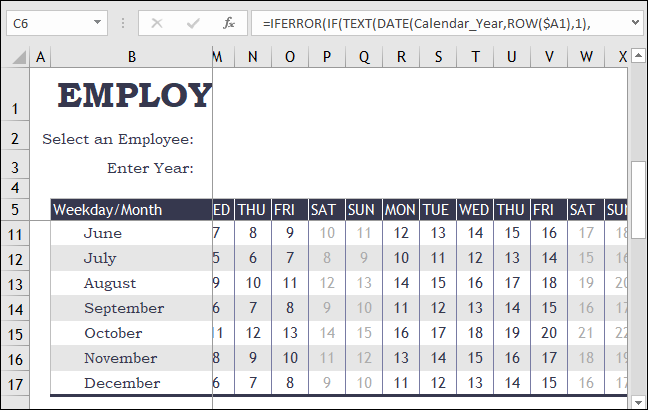
Ora, mentre scorri verso il basso il foglio, le righe da una a cinque vengono congelate. Nota che una spessa linea grigia ti mostrerà sempre dove si trova il punto di congelamento.

Per bloccare un riquadro di colonne invece, basta selezionare l'intera riga a destra della riga più a destra che si desidera bloccare. Qui, stiamo selezionando la riga C perché vogliamo che la riga B rimanga sullo schermo.

Quindi vai su Visualizza> Blocca riquadri> Blocca riquadri. Ora, la nostra colonna che mostra i mesi rimane sullo schermo mentre scorriamo a destra.

Ricorda che quando hai congelato righe o colonne e devi tornare a una vista normale, vai su Visualizza> Blocca riquadri> Sblocca riquadri.
Congela colonne e righe contemporaneamente
Abbiamo ancora un trucco per mostrarti. Hai visto come bloccare un gruppo di righe o un gruppo di colonne. Puoi anche congelare righe e colonne contemporaneamente. Guardando di nuovo il foglio di calcolo delle presenze dei dipendenti, supponiamo di voler mantenere entrambe le intestazioni con i giorni feriali (riga cinque) e la colonna con i mesi (colonna B) sullo schermo contemporaneamente.
Per fare ciò, selezionare la cella più in alto e più a sinistra che si non fare voglio congelare. Qui, vogliamo congelare la riga cinque e la colonna B, quindi selezioneremo la cella C6 facendo clic su di essa.

Successivamente, passa alla scheda “Visualizza”, fai clic sul menu a discesa “Blocca riquadri”, quindi fai clic su “Blocca riquadri”.

E ora, possiamo scorrere verso il basso o verso destra mantenendo sullo schermo quelle righe e colonne di intestazione.
Congelare righe o colonne in Excel non è difficile, una volta che sai che l'opzione è lì. E può davvero aiutare durante la navigazione di fogli di calcolo complessi e di grandi dimensioni.
