

La rete Wi-Fi mesh è di gran moda ultimamente e anche Google si è divertito. Ecco come impostare Google WiFi per eliminare i punti morti in tutti gli angoli della casa o dell'appartamento.
RELAZIONATO: Cosa sono i sistemi Wi-Fi mesh e come funzionano?
Se non hai familiarità con il mesh Wi-Fi e come funziona, abbiamo uno spiegatore che può farti coinvolgere. Ma in sostanza, i sistemi Wi-Fi mesh sono un insieme di router wireless posizionati in casa. Da lì, si connettono tutti insieme e bombardano la tua casa con il miglior segnale Wi-Fi possibile.
Google WiFi è solo uno dei tanti sistemi Wi-Fi mesh presenti sul mercato, simile a Eero o Luma. Ecco come configurarlo.
Inizia unboxing le unità WiFi di Google e prendine una da utilizzare come unità principale che ti collegherai al tuo modem (o router, se stai cercando di mantenere le funzionalità avanzate del tuo vecchio router). Avrai bisogno del cavo di alimentazione e del cavo ethernet incluso.

Quindi, collega la prima unità WiFi di Google a una presa e collega l'altra estremità alla porta USB-C nella parte inferiore dell'unità. Quindi prendere il cavo Ethernet e collegare un'estremità alla porta Ethernet del modem e l'altra estremità alla porta Ethernet verde sull'unità WiFi di Google. Se si dispone di una combinazione modem / router, è sufficiente collegare il cavo Ethernet a una delle porte Ethernet numerate sull'unità combinata.
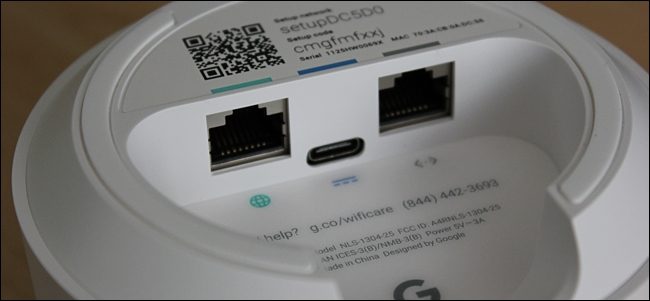
L'unità WiFi di Google si accenderà automaticamente. Mentre lo fa, vai avanti e scarica l'app Google WiFi sul tuo iPhone o dispositivo Android.

Una volta installata l'app, aprila e tocca “Accedi” nell'angolo in basso a destra dello schermo.

Se hai più account Google collegati al tuo dispositivo, seleziona quello che desideri utilizzare con Google WiFi. Altrimenti, tocca “Aggiungi account” per accedere al tuo account Google.

Quindi, tocca “Inizia” nell'angolo in basso a destra.

L'app inizierà automaticamente a cercare l'unità WiFi di Google che hai collegato. Una volta trovato, ti chiederà di scansionare il codice QR sul fondo dell'unità. È possibile utilizzare la fotocamera del telefono toccando “Codice di scansione” oppure immettere il codice manualmente selezionando “Tipo di codice”.

Successivamente, selezionerai dall'elenco in cui si trova la tua unità WiFi di Google, quindi premi “Avanti”.

Digiterai quindi un nuovo nome di rete Wi-Fi, poiché Google WiFi crea una nuova rete Wi-Fi. Premi “Avanti” al termine.

Nella schermata successiva, inserisci una password che gli utenti inseriranno per accedere alla rete. Tocca “Crea rete” al termine.

L'app impiegherà alcuni istanti per creare la tua rete Wi-Fi.

Tutto quello che devi fare ora è accedere alle impostazioni del tuo telefono e passare alla nuova rete Wi-Fi creata da Google WiFi.

Successivamente, puoi tornare all'app e iniziare il processo di configurazione di più unità WiFi Google intorno a casa tua. Inizia selezionando quante altre unità vuoi impostare e tocca “Avanti” in basso.

Vai avanti e collega la prossima unità WiFi di Google e premi “Avanti” nell'app fino a quando non arriverai alla schermata di selezione della stanza. Proprio come prima, seleziona la stanza in cui si trova la tua seconda unità e premi “Avanti”.

Una volta che è collegato, ora testerai la connessione per vedere se la distanza tra queste due unità è sufficiente. Premi “Prova ora” nell'angolo in basso a destra.

Dagli un minuto per eseguire il test e, al termine, tocca “Avanti”. Se dice che c'è stato un problema, dovrai spostare la tua seconda unità un po 'più vicino all'unità principale per ottenere una migliore connessione.

Ripeterai la stessa procedura per configurare la tua terza unità WiFi di Google, incluso dove si trova ed eseguendo il test Wi-Fi.
Successivamente, sullo schermo verrà visualizzata una panoramica della tua rete Wi-Fi. Assicurati che tutto appaia bene, quindi tocca “Avanti”.

Successivamente, le tue unità di Google Wifi potrebbero dover applicare un aggiornamento, che potrebbe richiedere alcuni minuti, quindi lascia che faccia la sua cosa e ti farà sapere quando avrà finito.

Una volta completato l'aggiornamento, tocca “Esplora” per accedere alla schermata principale dell'app.

Avrai tre schede tra cui scegliere. La prima scheda è la schermata principale in cui vengono visualizzate varie schede quando succede qualcosa di nuovo alla tua rete.

La scheda centrale mostra una panoramica della tua rete Wi-Fi, ad esempio quante unità mesh stai utilizzando e quanti dispositivi sono connessi alla tua rete. Puoi toccare una qualsiasi delle cerchie per ottenere ulteriori dettagli.

L'ultima scheda è dove si trovano tutte le impostazioni, come il Wi-Fi ospite, l'impostazione del Wi-Fi familiare e l'esecuzione di test di rete.

Questo è tutto! Ci sono molti passaggi, ma sono facili da seguire e bastano solo circa 5-10 minuti per impostare la tua rete WiFi di Google tutta configurata e pronta all'uso.
