
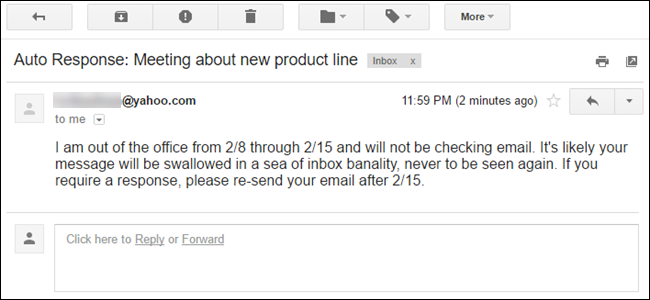
Se stai andando in vacanza (o stai semplicemente pensando di rimanere a casa e ignorare tutti), potresti voler far sapere alle persone che non leggerai o risponderai alle e-mail durante quel periodo.
La maggior parte dei servizi di posta elettronica fornisce un modo per inviare una risposta fuori sede automatica a chiunque ti mandi un'email durante l'intervallo di tempo specificato. Ecco come impostare la funzione di risposta automatica in Yahoo Mail.
RELAZIONATO: Come passare dalla versione completa a quella base di Yahoo Mail
Per iniziare, apri il tuo browser preferito e accedi al tuo account Yahoo Mail. Esistono due versioni di Yahoo Mail: la versione completa, la versione più recente e la versione base. Se stai utilizzando la versione più recente, passa il mouse sopra l'icona a forma di ingranaggio nell'angolo in alto a destra della finestra del browser e fai clic su “Impostazioni” nel menu a comparsa.

Nella versione base di Yahoo Mail, seleziona “Opzioni” dal menu a discesa nell'angolo in alto a destra della finestra del browser e fai clic sul pulsante “Vai”.

L'elenco delle opzioni sul lato sinistro della schermata Impostazioni (versione più recente) o della scheda Opzioni (versione base) sono leggermente diversi, ma entrambe le versioni hanno un'opzione “Risposta vacanze”. Fai clic su quell'opzione.

La schermata di risposta alle vacanze è la stessa per entrambe le versioni di Yahoo Mail. Per attivare la risposta alle ferie, selezionare la casella “Abilita risposta automatica durante queste date (incluso)”.

Ora devi comunicare a Yahoo Mail l'intervallo di date durante il quale inviare la risposta alle vacanze in risposta alle e-mail in arrivo. Seleziona il mese nel primo menu a discesa a destra di “Da”, quindi seleziona la data dal secondo menu a discesa. Per impostazione predefinita, viene selezionato l'anno corrente. Di solito è quello che vuoi, a meno che tu non stia pianificando in anticipo o non si avvicini alla fine dell'anno e la tua vacanza sarà dopo il nuovo anno.

Seleziona il mese, la data e l'anno dai menu a discesa “Fino a” dell'ultimo giorno in cui non ci sarai più.

Ora per il messaggio che verrà inviato automaticamente mentre non ci sei. Inserisci il tuo messaggio nella casella sotto le date e usa la barra degli strumenti nella parte superiore della casella per cambiare il carattere, aggiungere la formattazione o allegare un file.
Se si desidera visualizzare un campione del messaggio che verrà inviato, fare clic sul pulsante “Invia copia campione per me” sotto la finestra di messaggio.

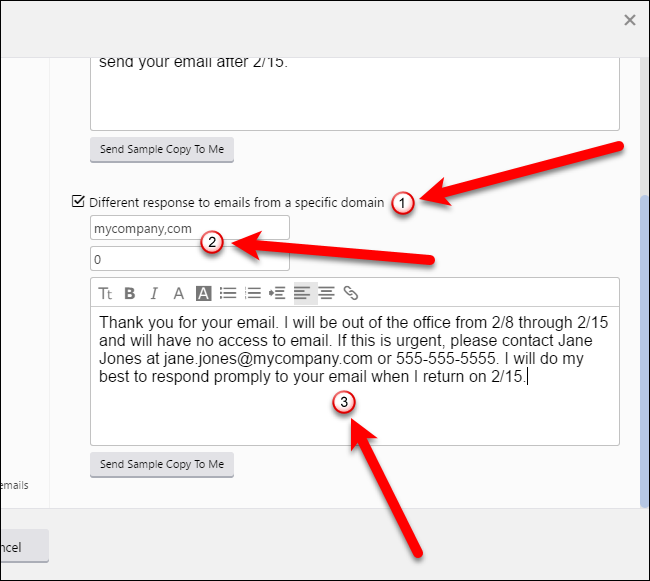
Se si desidera utilizzare un messaggio diverso per rispondere alle e-mail di uno o due domini specifici, è possibile configurarlo separatamente. Forse vuoi inviare un messaggio divertente o intelligente a tutti tranne che alle persone con cui lavori. Per specificare un messaggio diverso per loro, selezionare la casella “Diversa risposta alle e-mail da un dominio specifico”. Quindi, inserisci il nome di dominio per quegli indirizzi e-mail nella prima casella sotto quella casella. Ad esempio, per inviare una risposta diversa a tutte le persone con e-mail utilizzando indirizzi come person@mycompany.com, immettere mycompany.com nella prima casella. Per aggiungere un secondo dominio per questa diversa risposta, immettere quel dominio nella seconda casella sotto la casella di controllo. Se non desideri aggiungere un secondo dominio, inserisci 0 (zero) nella seconda casella.
Inserisci il tuo messaggio alternativo nella casella sotto le due caselle di dominio. Ancora una volta, è possibile utilizzare la barra degli strumenti per modificare il carattere, applicare la formattazione o allegare un file. È necessario inviare la stessa risposta alternativa a entrambi i domini.
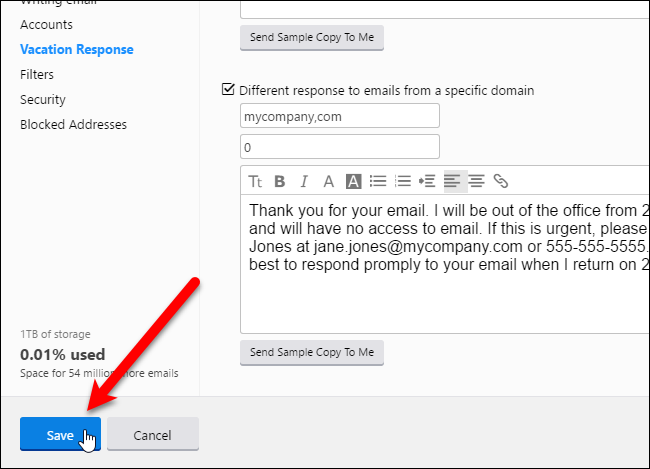
Dopo aver impostato le risposte principali alla tua vacanza, fai clic sul pulsante “Salva” nell'angolo in basso a sinistra della finestra del browser (per la versione più recente di Yahoo Mail). La schermata Opzioni si chiude e si torna alla schermata principale di Yahoo Mail.
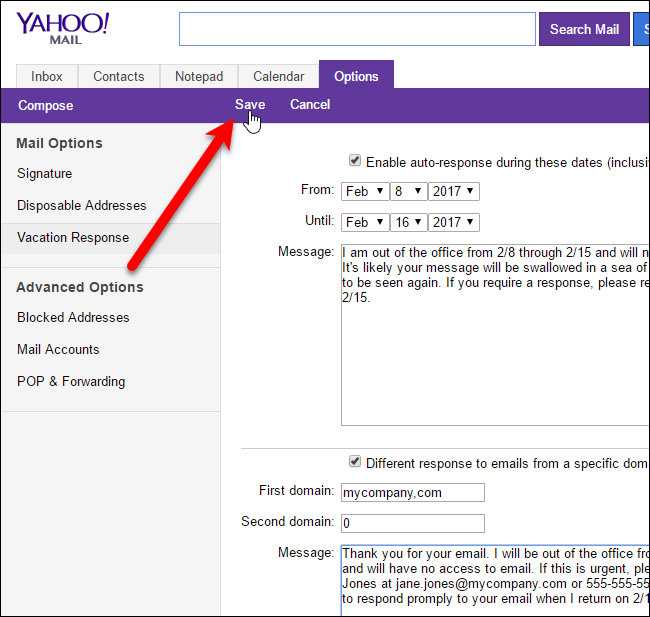
Se stai utilizzando la versione base di Yahoo Mail, fai clic su “Salva” nella parte superiore della scheda Opzioni per salvare le modifiche.
Ora, quando qualcuno ti invia un'email, riceverà la risposta automatica appropriata per il suo indirizzo email.

Riceverai comunque email che ti verranno inviate durante l'intervallo di date specificato, ma ora non devi sentirti in colpa per non aver ancora risposto.

Poiché si imposta un intervallo di date per la risposta ferie, se si dimentica di deselezionare le caselle nella schermata Risposta ferie, la risposta automatica smetterà comunque di essere inviata dopo la data di scadenza selezionata.
