

Xbox One si preannuncia una grande console. Xbox One S offre funzionalità 4K e HDR che non puoi ottenere su PlayStation 4 Slim e la Xbox One X ancora più recente è significativamente più veloce di PlayStation 4 Pro di Sony. Ecco tutto ciò che devi sapere per ottenere il massimo dalla tua nuova Xbox One.
Comprendi Xbox Live Gold e altri servizi in abbonamento
RELAZIONATO: Che cos'è Xbox Live Gold e ne vale la pena?
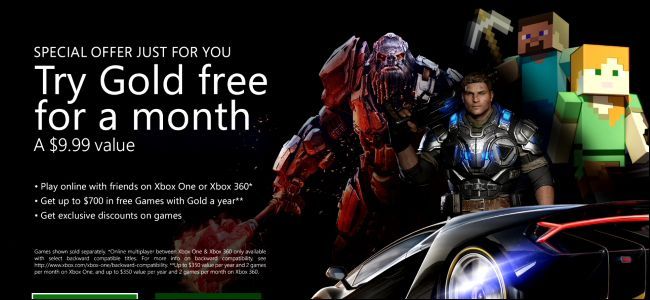
Xbox One offre numerosi servizi di abbonamento che aggiungono funzionalità aggiuntive. Xbox Live Gold è il più essenziale ed è obbligatorio se vuoi giocare a giochi multiplayer online. Ti dà anche alcuni giochi gratuiti al mese e sconti sui giochi digitali, il che è bello. Se hai intenzione di giocare a partite a giocatore singolo, puoi saltarlo, ma chiunque voglia giocare a partite multiplayer deve averlo.
Vedrai anche Xbox Game Pass e EA Access pubblicizzati su Xbox. Si tratta di servizi separati che ti danno accesso a un catalogo di giochi a cui puoi giocare gratuitamente, purché paghi la quota di abbonamento. Xbox Game Pass ti dà accesso a un catalogo di giochi fornito da Microsoft ed editori di terze parti, mentre EA Access ti dà accesso a un catalogo di soli giochi EA. EA Access ti dà anche uno sconto quando acquisti giochi EA digitali. Questi sono molto meno essenziali, ma possono avere un buon valore se hai molto tempo e vuoi giocare a molti giochi.
Ottieni i migliori accessori

RELAZIONATO: Gli accessori Xbox One di cui hai davvero bisogno
Ci sono molti accessori Xbox One, ma solo alcuni sono davvero essenziali. Ti consigliamo alcuni dei migliori accessori che desideri acquistare, come un dock di ricarica per controller. Per impostazione predefinita, il controller Xbox One accetta solo batterie AA che devi scambiare, il che significa che non puoi ricaricarle come un controller PlayStation 4 o Nintendo Switch. Il dock di ricarica lo risolve.
Salta il Kinect, a meno che tu non voglia davvero giocare alla manciata di giochi Kinect o accendere la tua Xbox dicendo “Xbox On”. Tutti gli altri comandi vocali possono essere emessi da un auricolare. Microsoft non produce più Kinect e Xbox One S e Xbox One X non dispongono di una porta Kinect, quindi per collegarlo è necessario anche un adattatore speciale.
Riproduci video da un'unità USB o riproduci in streaming dal tuo PC

RELAZIONATO: Come riprodurre file video e musicali su Xbox One
La tua Xbox One ha app per Netflix, YouTube, Hulu e HBO, ma a volte quelle non sono sufficienti.
Fortunatamente, Xbox One ti consente di riprodurre file video e musica locali, in modo da poter scaricare file multimediali sul PC e guardarli su Xbox. Questa app ti consente anche di trasmettere file multimediali direttamente dal tuo PC alla tua console, in modo da poter saltare l'unità USB.
Per fare ciò, devi solo installare l'app Media Player dallo Store. Supporta un'ampia varietà di formati multimediali, incluso il popolare formato H.264, ma non è installato per impostazione predefinita.
Guarda la TV su Xbox One, anche senza cavo

RELAZIONATO: Come guardare la TV tramite la tua Xbox One, anche senza cavo
La Xbox One era originariamente pubblicizzata come un sistema di intrattenimento, qualcosa che poteva giocare ma anche guardare la TV ed essere il centro del tuo centro di intrattenimento del salotto. Microsoft ha fatto un passo indietro rispetto a ciò, ma è ancora possibile sfruttare queste funzionalità TV.
Puoi persino guardare la TV sulla tua Xbox se non hai il cavo. Ti serviranno solo un'antenna e un adattatore specializzato che la colleghi alla tua Xbox. Dopo averlo impostato, puoi scaricare una guida ai canali e sfogliare un elenco di ciò che sta trasmettendo.
Ecco qualcos'altro di veramente interessante: puoi persino trasmettere in streaming quella TV in diretta dal tuo PC Windows, iPhone, iPad o dispositivo Android. (Aggiornare: Microsoft ha rimosso la funzionalità di streaming TV su dispositivi mobili a dicembre 2018.)
Imposta il Controllo genitori, i limiti di tempo dello schermo e i PIN

RELAZIONATO: Come abilitare il Controllo genitori su Xbox One
Se sei l'unico che utilizzerà la tua Xbox One, fantastico! Non devi preoccuparti di nessuna di queste cose. Ma potresti voler limitare l'accesso alla tua console con una passkey se non vuoi che altri lo utilizzino.
Se hai bambini che useranno la console, puoi impostare il controllo genitori per limitare l'accesso a giochi, siti Web e funzioni di comunicazione maturi. Xbox One ti consente anche di configurare i limiti di tempo dello schermo, impostando un numero massimo di ore in cui un account figlio può utilizzare la console ogni giorno e limitando l'accesso a determinati periodi di tempo, quindi i bambini non possono giocare alle 3 del mattino nei giorni feriali.
Scegli la giusta modalità di risparmio energetico

RELAZIONATO: Quanto risparmia davvero la modalità “Energy Saving” di Xbox One?
Quando configuri la tua Xbox One, ti verrà chiesto di scegliere la modalità “Instant On” o “Risparmio energetico”.
Il risparmio energetico suona bene, e lo è, ma ti consigliamo di scegliere Instant On se usi frequentemente la tua Xbox One. Rimarrà in una “modalità sleep” a basso consumo per la maggior parte del tempo, consentendogli di scaricare automaticamente gli aggiornamenti dei giochi e del software di sistema in modo da non dover mai aspettare. Si sveglia anche dal sonno quasi istantaneamente quando vai a usarlo.
Nella modalità di risparmio energetico, Xbox One si spegne completamente e non consuma energia. Quando lo accendi per giocare, potrebbe essere necessario sederti lì e attendere il download degli aggiornamenti prima di poter iniziare. Le persone che non usano quasi mai i loro Xbox One potrebbero apprezzare questa funzione in quanto elimina quasi l'utilizzo di energia in standby: è quasi buono come scollegare la console dalla parete.
Streaming di giochi sul tuo PC Windows 10

RELAZIONATO: Come eseguire lo streaming di giochi Xbox One sul PC Windows 10
Puoi giocare anche a quei giochi Xbox One sul tuo PC, in un certo senso. Se disponi di un PC con Windows 10, puoi utilizzare l'app Xbox per eseguire lo streaming di giochi da Xbox One al PC. I giochi funzioneranno su Xbox One nel tuo salotto, ma puoi vederli, ascoltarli e interagire con loro sul tuo PC. Ci sarà un po 'più di ritardo rispetto al fatto che tu fossi seduto davanti alla console, ma è comunque una caratteristica interessante.
Ciò richiede anche il collegamento del controller Xbox One al PC Windows. Dopo aver collegato un controller Xbox One al PC, puoi utilizzarlo anche per giocare con i giochi per PC.
Scarica Games On The Go

RELAZIONATO: Come scaricare giochi su Xbox One dal telefono
I giochi Xbox One possono essere enormi: un gioco che richiede un download di 60 GB è piuttosto comune. Questi download possono richiedere del tempo e stare seduti davanti alla tua console in attesa di download non è divertente.
Per evitare questi tempi di attesa, è possibile avviare il download del gioco sul telefono. L'app Xbox può inviare un segnale a Xbox One a casa e inizierà immediatamente a scaricare il gioco. Sarà pronto per giocare quando torni a casa, quindi puoi utilizzare il tuo tempo di gioco per giocare invece di attendere i download.
