

Se hai provato a installare Google Chrome in Ubuntu Linux, potresti aver notato che non è disponibile in Ubuntu Software Center. Tuttavia, è facile scaricare un file del pacchetto per Google Chrome e installarlo sul tuo sistema e ti mostreremo come.
NOTA: quando diciamo di digitare qualcosa in questo articolo e ci sono virgolette attorno al testo, NON digitare le virgolette, a meno che non specifichiamo diversamente.
Prima di scaricare il pacchetto di installazione di Google Chrome, devi scoprire se il tuo sistema Ubuntu è a 32 o 64 bit. Dopo aver determinato il tipo di sistema, premere Ctrl + Alt + T per aprire una finestra Terminale, digitare il seguente comando al prompt e premere Invio.
wget https://dl.google.com/linux/direct/google-chrome-stable_current_amd64.deb
NOTA: è anche possibile copiare il testo sopra e incollarlo al prompt nella finestra Terminale.

Il pacchetto viene scaricato nella directory corrente, l'avanzamento del download viene visualizzato nella finestra Terminale.
NOTA: la directory predefinita quando si apre la finestra Terminale è la directory home (/ home /

Al termine del download, digitare il seguente comando al prompt (o copiarlo e incollarlo) e premere Invio.
sudo dpkg –i google-chrome-stable_current_amd64.deb
NOTA: il comando sopra funzionerà finché non avrai cambiato la directory da quando hai scaricato il file. Se hai modificato la directory dopo aver scaricato il file, aggiungi il percorso completo al file. Ad esempio, “/home/lori/google-chrome-stable_current_amd64.deb”.
Digitare la password quando richiesto e premere Invio.

Al termine dell'installazione, digitare “esci” al prompt per chiudere la finestra Terminale e premere Invio. Puoi anche fare clic sul pulsante “X” nell'angolo in alto a sinistra della finestra del Terminale per chiuderlo.

Per aprire Google Chrome, fai clic sul pulsante Dash nella parte superiore di Unity Launcher e digita “google chrome”. Gli elementi che corrispondono alla frase iniziano a essere visualizzati sotto la casella di ricerca. Quando viene visualizzato l'elemento “Google Chrome”, fai clic su di esso per avviare Chrome.

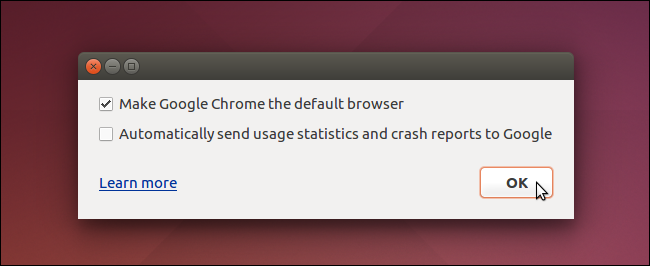
La prima volta che apri Chrome, viene visualizzata la seguente finestra di dialogo. Se desideri che Google Chrome sia il tuo browser predefinito, lascia selezionata la casella di controllo “Imposta Google Chrome come browser predefinito”. In caso contrario, selezionare la casella di controllo per rimuovere il segno di spunta dalla casella e disattivare l'opzione. Puoi anche scegliere di “Invia automaticamente a Google statistiche sull'utilizzo e rapporti sugli arresti anomali”. Fai clic su “OK” dopo aver fatto le tue scelte.
Google Chrome si apre alla pagina “Imposta Chrome”. Se usi Chrome su altre piattaforme, come Windows, e hai segnalibri, cronologia, ecc. Che hai sincronizzato con il tuo account, puoi accedere e scaricare questi elementi in questa copia di Chrome. Utilizza il link “Scegli cosa sincronizzare” nella parte inferiore della pagina per scegliere di sincronizzare solo elementi specifici dal tuo account. Se non desideri sincronizzare con il tuo account, fai clic sul link “No grazie” nella parte inferiore della pagina.

Viene visualizzata la pagina “Nuova scheda” e viene visualizzato un messaggio che ti dice che puoi utilizzare la barra degli indirizzi sia per cercare che per inserire gli URL per navigare verso i siti Web.

C'è una seconda scheda aperta quando si esegue Chrome per la prima volta. Questa scheda visualizza una pagina di benvenuto in Chrome che offre alcuni suggerimenti sull'utilizzo di Chrome. Per saperne di più, fai clic sul pulsante “Ulteriori informazioni”.

Per chiudere una scheda, fai clic sul pulsante “X” sul lato destro della scheda.

Se scegli di non sincronizzare i tuoi articoli dal tuo account Google, puoi scegliere di importare segnalibri e impostazioni da un altro browser, come Firefox, o solo i tuoi segnalibri da un file HTML dei segnalibri (di solito esportato da un altro browser). Per fare ciò, fai clic sul link “Importa segnalibri ora …” nella parte superiore della pagina iniziale “Nuova scheda”.

Viene visualizzata la finestra di dialogo “Importa segnalibri e impostazioni”. Scegliere da dove si desidera importare i segnalibri nell'elenco a discesa “Da”. Se si sceglie di importare da un altro browser come Firefox, selezionare gli elementi che si desidera importare utilizzando le caselle di controllo. Per impostazione predefinita, sono tutti selezionati, quindi fai clic sugli elementi che non desideri importare per deselezionarli. Fai clic su “Importa” quando sei pronto.

Viene visualizzata una finestra di dialogo che mostra che i segnalibri e le impostazioni sono stati importati correttamente. Qui puoi scegliere di “Mostra sempre la barra dei segnalibri”, se lo desideri. Fai clic su “Fine” per chiudere la finestra di dialogo.

Se i segnalibri sono stati importati da un altro browser, vengono inseriti in una cartella nella barra dei segnalibri.

La schermata “Impostazioni” viene visualizzata inizialmente quando si apre Chrome per la prima volta, consentendo di personalizzare il browser. Ad esempio, il pulsante “Home” in Chrome non viene visualizzato sulla barra degli strumenti per impostazione predefinita, quindi potresti volerlo aggiungere. Per aggiungere il pulsante “Home” alla barra degli strumenti, fare clic sulla casella di controllo “Mostra pulsante Home” nella sezione “Aspetto” della schermata “Impostazioni”. Il pulsante “Home” viene immediatamente aggiunto alla barra degli strumenti.
NOTA: se non hai effettuato l'accesso a Google alla prima richiesta, puoi farlo nella schermata “Impostazioni” facendo clic sul pulsante “Accedi a Chrome” nella sezione “Accedi”.

Per impostazione predefinita, la pagina “Nuova scheda” viene visualizzata quando si fa clic sul pulsante “Home”. Tuttavia, puoi cambiarlo nell'URL che desideri. Per fare ciò, fai clic sul link “Modifica” accanto a “Pagina Nuova scheda” nella casella di controllo “Mostra pulsante Home”.

Nella finestra di dialogo “Home page”, selezionare l'opzione “Apri questa pagina” e inserire un URL che si desidera visualizzare quando si fa clic sul pulsante “Home”.

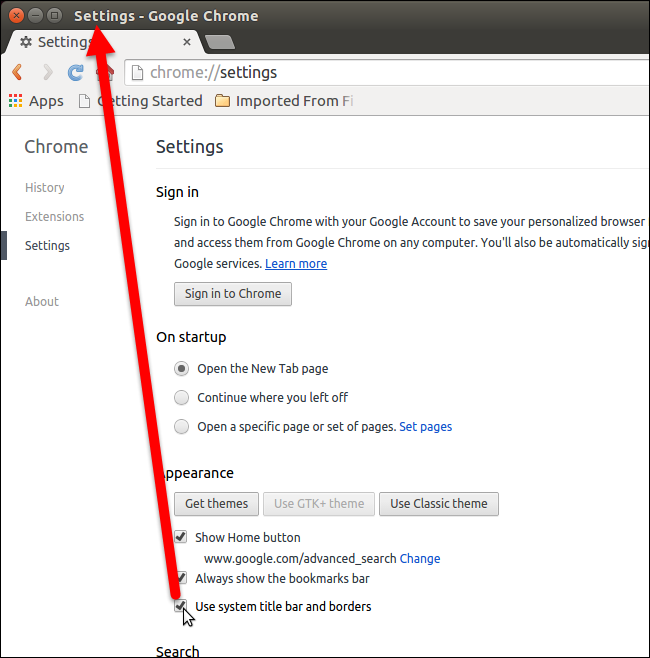
La barra del titolo non è visualizzata nella finestra di Google Chrome per impostazione predefinita. Per modificarlo, fai clic sulla casella di controllo “Usa barra del titolo e bordi del sistema” nella sezione “Aspetto” della schermata “Impostazioni”. La barra del titolo e i pulsanti della finestra vengono immediatamente aggiunti nella parte superiore della finestra di Chrome.
Se vuoi che Google Chrome sia il tuo browser predefinito, fai clic sul pulsante “Imposta Google Chrome come browser predefinito” nella sezione “Browser predefinito” della schermata “Impostazioni”.

Ci sono altre impostazioni che puoi modificare, se lo desideri. Una volta terminata la modifica delle impostazioni, fare clic sul pulsante “Home” per tornare alla home page.

Per aggiungere un segnalibro per un sito preferito, trascina l'icona accanto all'URL del sito in una posizione sulla barra dei segnalibri.

Per ulteriori informazioni sull'installazione di software non disponibile in Ubuntu Software Center, consultare il nostro articolo sull'installazione di software al di fuori dei repository di software di Ubuntu.