
Impossibile aggiungere file .torrent a qBittorrent? Questo è un problema molto insolito e potrebbe essere correlato al file torrent che stai per scaricare o a impostazioni errate nel client qBittorrent. Ecco come risolvere il problema.
1. Assicurati che Internet funzioni
Per scaricare client torrent è necessaria una connessione Internet ad alta velocità; se Internet è instabile, il client qBittorrent potrebbe non riuscire a recuperare il file torrent.
Prima di apportare modifiche a qBittorent o alle impostazioni di Windows, assicurati che Internet sia attivo e stabile.
2. Riavvia il programma qBittorrent
Puoi terminare l’attività del client qBittorent dal Task Manager e riaprirlo. In questo modo eliminerai bug e problemi che potrebbero impedire il corretto funzionamento del client torrent.
Apri il Task Manager sul tuo PC e termina l’attività del client qBittorent. Una volta terminato, riapri il client torrent e aggiungi nuovamente il file .torrent.
3. Assicurati che il percorso di salvataggio predefinito sia corretto
È necessario assicurarsi che il percorso di salvataggio predefinito per il client qBittorrent sia valido e disponibile.
1. Avvia il client qBittorrent.
2. Fare clic sul pulsante Strumenti > Opzioni.
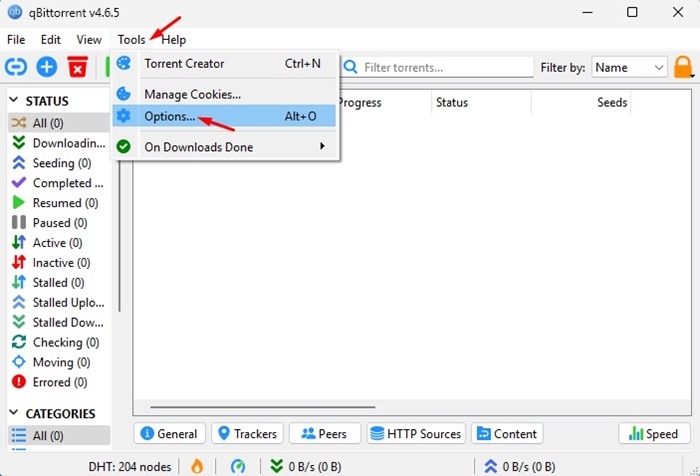
3. Passare a Download.

4. Scorri verso il basso fino a Percorso di salvataggio predefinito. Fare clic sull’icona Sfoglia e selezionare un percorso di salvataggio attivo.

4. Apportare modifiche alle Impostazioni di associazione file
Un’altra cosa che puoi fare per correggere qBittorrent che non gestisce i file .torrent o il collegamento magnetico è apportare modifiche alle impostazioni di associazione file.
1. Avviare il qBittorrent client sul tuo computer.
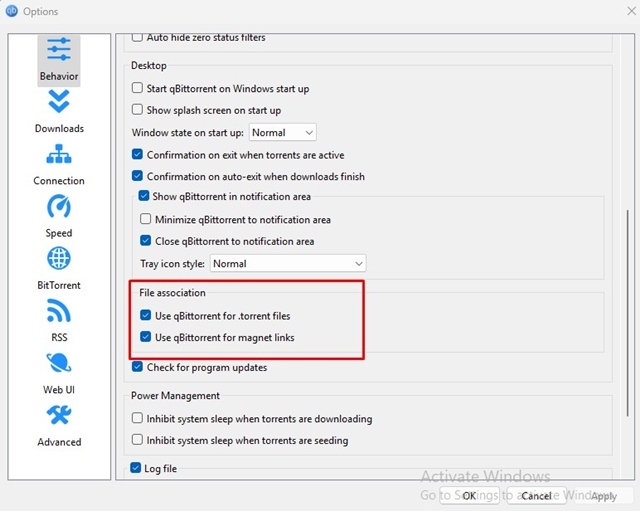
2. Passare a Strumenti > Opzioni.
3. Passare a Comportamento.

4. Scorri verso il basso fino alla sezione Associazione file e abilita queste due opzioni:
- Usa qBittorrent per i file .torrent
- Usa qBittorrent per i collegamenti magnetici
5. Aggiungi qBittorrent all’elenco delle eccezioni di Windows Defender
Se l’app Windows Defender impedisce al client qBittorent di connettersi a Internet, non sarà in grado di scaricare il file. È necessario aggiungere il client qBittorrent all’elenco delle eccezioni su Windows Firewall.
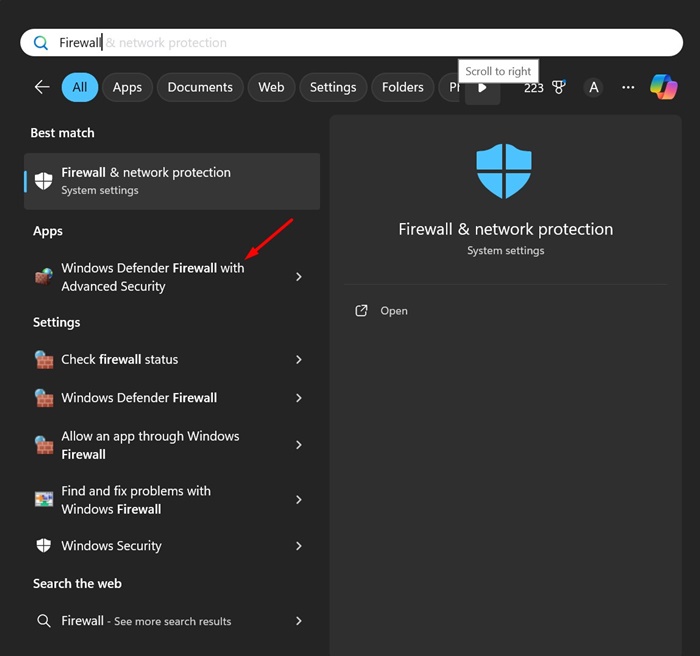
1. Apri il Windows Defender Firewall dalla ricerca di Windows.
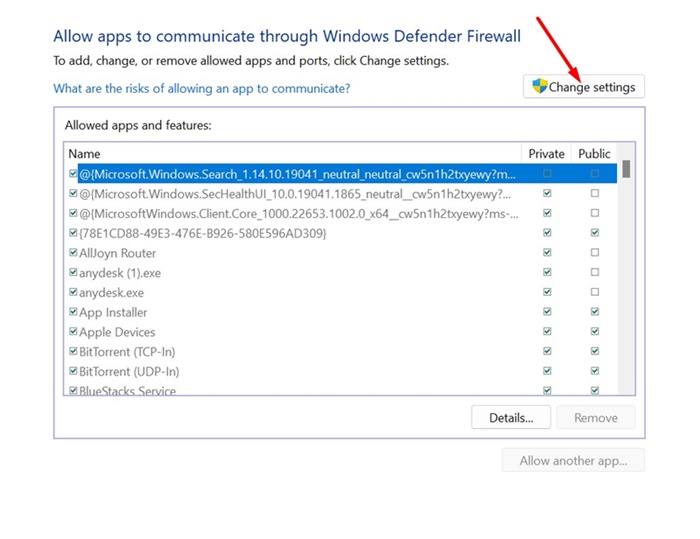
2. Fare clic su Consenti un’app o una funzionalità tramite Windows Defender Firewall.
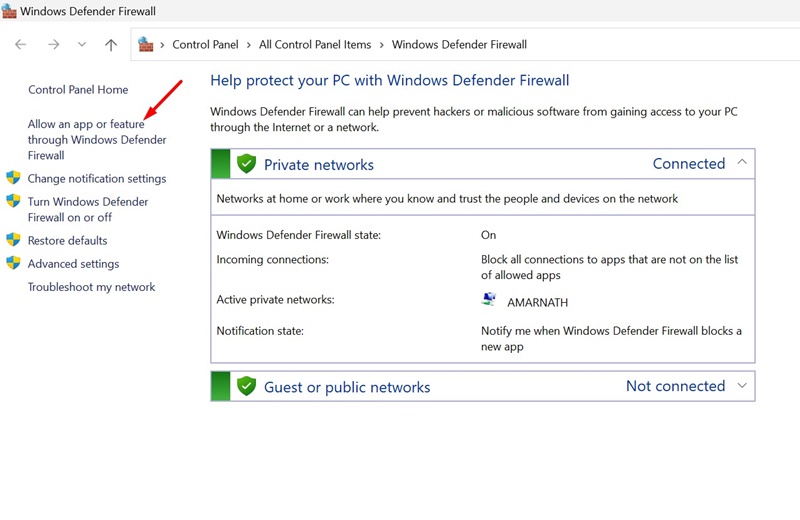
3. Fare clic su Modifica impostazioni.
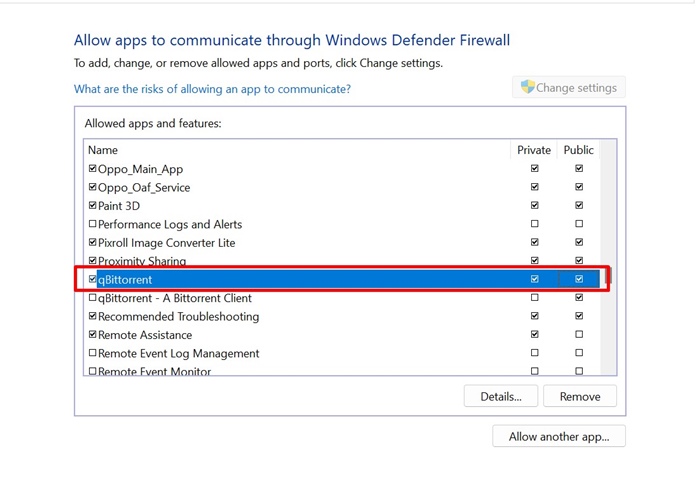
4. Controlla il Privato E Pubblico caselle di controllo per qBittorrent e fare clic OK.
6. Reinstallare il client qBittorrent sul tuo computer
Se i metodi sopra indicati non riescono a risolvere il tuo problema, l’unica soluzione rimasta è reinstallare il client torrent stesso.
Per reinstallare il client qBittorrent, apri il Pannello di controllo e disinstalla l’app qBittorrent. Una volta disinstallato, scarica e installa nuovamente il client torrent.
Questi sono i modi migliori per correggere l’errore “Impossibile aggiungere file .torrent a qBittorrent”. Facci sapere se hai bisogno di ulteriore aiuto su questo problema.
