
Questo articolo spiegherà in dettaglio cos’è Word wrap e come usare Word wrap.
A capo automatico
Il ritorno a capo automatico può fare riferimento a uno dei seguenti:
1. A volte indicato come un giro e un capovolgimento, il ritorno a capo automatico è una funzionalità negli editor di testo e negli elaboratori di testi. Sposta il cursore sulla riga successiva quando raggiunge la fine senza che tu debba premere accedere. Ad esempio, nell’immagine sottostante, man mano che ogni sezione si restringe, la frase viene avvolta, quindi non si estende oltre il bordo. Puoi vedere un esempio dal vivo di come il testo va a capo ridimensionando la finestra del browser in questa pagina.
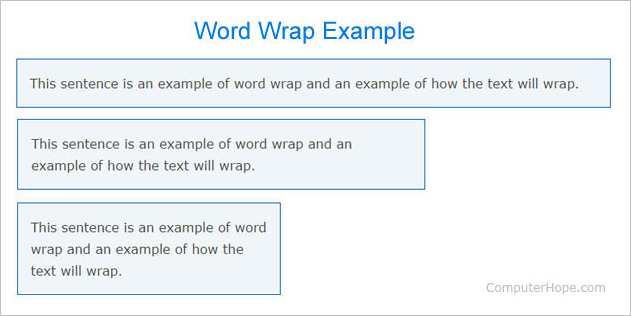
Esempio dal vivo di a capo automatico
Nei campi dell’area di testo, il cursore si sposta automaticamente sulla riga successiva quando raggiunge il bordo della casella. Puoi testarlo nella textarea sottostante.
Perché si usa il word wrapping?
Il ritorno a capo automatico viene utilizzato per contenere il testo all’interno di un’area e per evitare che il testo venga tagliato o perso. Ad esempio, tutto il testo contenuto in questa pagina è racchiuso in un tag div HTML per una facile lettura. Se non ci fosse il ritorno a capo, dovresti scorrere orizzontalmente (da sinistra a destra) anziché verticalmente (su e giù) su qualsiasi lunga riga di testo.
Disattivazione del ritorno a capo
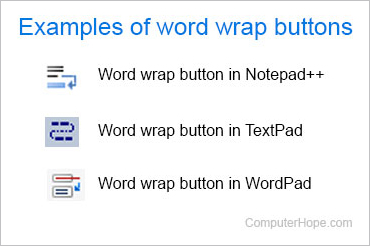
Il ritorno a capo automatico è spesso impostato per impostazione predefinita e può essere disattivato abilitando la sillabazione, facendo clic sul pulsante a capo automatico o modificando le impostazioni del programma. L’immagine mostra un esempio dell’aspetto o dell’aspetto di un pulsante a capo automatico per i programmi che hanno l’opzione.
Se il ritorno a capo automatico è disabilitato, durante la digitazione, la riga di testo continua orizzontalmente sulla stessa riga finché non accedere viene premuto il tasto.
Perché qualcuno dovrebbe disattivare il ritorno a capo automatico?
Quando si lavora con file che contengono lunghe righe di testo, potrebbe essere più semplice visualizzare e trovare il testo con il ritorno a capo disattivato. Ad esempio, se hai un file .csv con diversi valori per riga, puoi vedere più facilmente l’inizio di ogni riga se disabiliti il ritorno a capo automatico.
Come avvolgere il testo a un certo numero di caratteri
Puoi utilizzare il nostro strumento di testo per avvolgere qualsiasi testo a una certa lunghezza. Ad esempio, se desideri avvolgere il testo con una lunghezza di 100 caratteri, puoi incollare il testo nello strumento e inserire “100” nella sezione “a capo automatico”.
2. In Microsoft Excel e altri programmi per fogli di calcolo, il ritorno a capo automatico è più comunemente indicato come testo a capo.
