
Google Play Movies & TV è un servizio di streaming che ti consente di guardare video tramite un client Web o tramite un'app del Play Store. Che tu voglia noleggiare o possedere, Play Movies ti consente di scegliere titoli vecchi o nuovi dalla vasta libreria di Google.
Come utilizzare Play Movies per Chrome
Puoi accedere a Play Movies da Chrome visitando il sito Web di Google Play Movies. Il negozio online ti consente di cercare e sfogliare, visualizzare i trailer dei titoli, acquistare / noleggiare e guardare film e programmi TV in un unico posto.
Se hai mai visitato il Google Play Store per scaricare app, musica, libri o altro, la funzionalità è praticamente la stessa su tutte le piattaforme che ti dà un senso di familiarità quando cerchi qualcosa da guardare.

La parte superiore della pagina ha una barra di ricerca per scorrere l'intero catalogo di titoli o utilizzare uno dei pulsanti nella barra appena sotto di essa per filtrare per genere, grafici in alto o nuove versioni.

Ulteriori opzioni di filtro sulla barra laterale consentono di ordinare per programmi TV, programmazione familiare, studi di produzione e il canale su cui un programma è stato originariamente trasmesso.

Quindi, mentre inizi a scorrere verso il basso, gli elenchi di titoli sono classificati in uno stile che siamo venuti a riconoscere da molti altri servizi di streaming: nuove versioni, seguite dai film più popolari, quindi una vasta selezione di generi.
Una volta trovato un titolo, fai clic sul pulsante Riproduci per riprodurre il trailer o fai clic sul nome per accedere alla pagina del film.

Dalla pagina di un titolo, puoi leggere la descrizione, il cast, i membri della produzione, le recensioni di altri utenti di Google e informazioni aggiuntive come punteggio Rotten Tomatoes, risoluzione, sottotitoli, ecc.
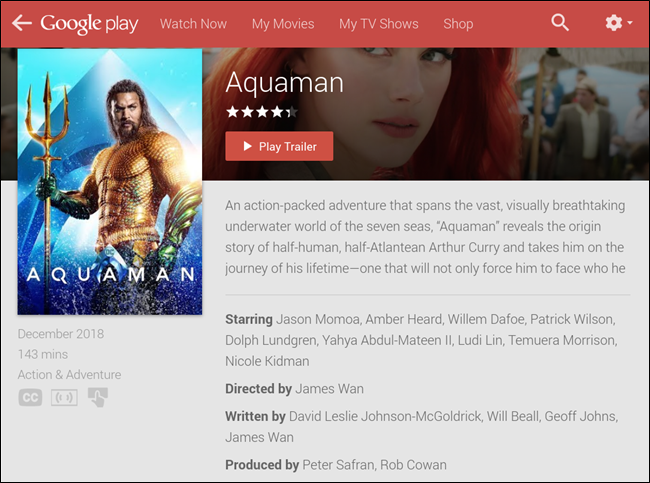
Se non sei ancora pronto a premere il grilletto e acquistare / noleggiare un titolo, fai clic su “Aggiungi alla lista dei desideri” e si aggiunge a un elenco chiamato “La mia lista dei desideri”. Ne parleremo un po 'più tardi.

Quando hai deciso che questo è il film / programma TV che desideri, puoi noleggiarlo o acquistarlo facendo clic sul pulsante “Noleggia” o “Acquista”.

Nota: Non tutti i film e i programmi TV sono disponibili per il noleggio, quindi potresti vedere solo un'opzione per l'acquisto.
Viene visualizzato un popup che consente di scegliere la qualità per il titolo (sebbene a volte sia disponibile solo una qualità); fai clic su quello che desideri acquistare.

Quindi, scegli il metodo di pagamento. L'opzione predefinita è Credito Google Play, ma se fai clic sul menu a discesa, puoi selezionare tra Credito credito, riscattare un codice, aggiungere una carta di credito o aggiungere un conto PayPal, quindi fare clic su “Noleggia”.

Se vuoi guardare il video ora fai clic su “Guarda”. Altrimenti, fai clic su “Chiudi” per continuare la navigazione.

Se scegli di non guardare immediatamente il noleggio, puoi trovare il periodo di noleggio per qualsiasi titolo sotto l'intestazione “Periodo di noleggio” nella parte inferiore della pagina di informazioni di un video.

Come visualizzare la tua lista dei desideri
Per accedere alla tua lista dei desideri, fai clic su “La mia lista dei desideri”, situato nella barra laterale di sinistra. All'interno c'è un elenco di tutti i titoli che vuoi vedere, ma che non hai ancora acquistato. Ciò semplifica il monitoraggio delle cose che desideri acquistare o noleggiare.

Come utilizzare l'app Play Movies per Chrome
Una volta un'estensione per Google Chrome che ora è diventata un'app Chrome per Chrome OS, l'app Google Play Movies agisce essenzialmente come una versione “lite” del sito. Anche se puoi ancora scarica Riproduci film per Chrome su qualsiasi piattaforma direttamente dal link del negozio web, da allora Google ha abbandonato il supporto per qualsiasi dispositivo che non sia un Chromebook. Vale anche la pena notare che l'app non supporta la riproduzione offline su qualcosa di diverso dai Chromebook.
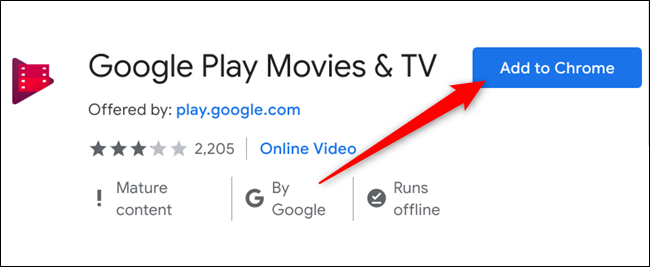
Per installare l'app di Chrome per Play Movies & TV, vai sul Chrome Web Store per Play Movies & TV e fai clic su “Aggiungi a Chrome”.
Nel popup, rivedi l'autorizzazione, quindi fai clic su “Aggiungi app” per consentirgli di accedere a Chrome.

Una volta installata l'estensione, fai clic su “Avvia app”.

Per aprire l'app dal desktop del Chromebook, fai clic sull'icona di avvio, inizia a digitare “Film”, quindi cerca l'icona con il logo Chrome grigio nell'angolo in basso a destra.

L'interfaccia per l'app è simile alla versione web ma è limitata ad alcune funzionalità di base, come la ricerca e la navigazione di titoli minimi, la visione di trailer e la visione di film o programmi TV dalla tua libreria. L'unica vera differenza è che, se vuoi acquistare qualcosa, devi fare clic sul pulsante “Acquista” nella parte superiore dell'app, che ti riporta alla versione web di Play Movies. Oltre a ciò, serve come un modo per visualizzare trailer di film e un modo per guardare i tuoi acquisti senza dover accedere alla pagina Web Play Movies.

Come utilizzare l'app Android Play Movies per Chromebook
Se stai utilizzando un Chromebook, puoi accedere a Google Play Movies & TV in tre modi: vai al Web Store, installa l'app Chrome o usa l'app Android Google Play Movies & TV, che viene preinstallata se il Chromebook ha Play Store abilitato.
In questo esempio utilizzeremo l'app Play Store poiché gli altri due metodi sono identici su altri dispositivi. Per accedere all'app, fai clic sul pulsante Avvio, quindi digita “Film” nella barra di ricerca e fai clic su “Riproduci film”.

Puoi navigare attraverso l'app usando le tre schede che si trovano nella parte inferiore dello schermo: home, libreria e lista dei desideri.

Proprio come l'estensione di Chrome, l'app per Chromebook ha l'aspetto di una versione minimalista della pagina web. Anche se ti consente di effettuare acquisti all'interno dell'app, sembra leggermente non lucidato. Laddove il Web storefront ti dà i mezzi per cercare immediatamente per genere, devi scorrere verso il basso oltre quattro titoli di film prima di avere le opzioni da scegliere.

A parte questo piccolo inconveniente, l'app sembra veloce e contiene la maggior parte delle stesse funzionalità della versione web. Il punto in cui l'app eccelle è nel suo sistema di filtri, che consente di selezionare film / TV, genere, sotto-genere, se si desidera noleggiare o possedere il film, e fino al decennio in cui il film è stato realizzato. È una caratteristica piuttosto dolce che manca la pagina web.

Quando trovi qualcosa di attraente, fai clic su di esso per visualizzare la pagina delle informazioni del titolo. Qui puoi riprodurre il trailer, acquistare / noleggiare, leggere una breve descrizione, vedere le valutazioni dell'utente e di Rotten Tomatoes, le lingue dell'audio, i sottotitoli e alcune altre informazioni aggiuntive.

Puoi persino valutare il titolo con il pollice in alto o il pollice in basso facendo clic su una delle icone in questa schermata. Se non hai ancora visto il film o il programma TV e preferisci semplicemente aggiungere il titolo alla tua lista dei desideri, fai clic sull'icona della lista dei desideri a destra.

Quando hai deciso che questo è il film o il programma TV che desideri, puoi noleggiarlo o acquistarlo facendo clic sul pulsante appropriato fornito.

Nota: Non tutti i film e i programmi TV sono disponibili per il noleggio, quindi potresti vedere solo un'opzione per l'acquisto.
Viene visualizzato un popup che consente di scegliere la qualità per il titolo. A volte viene offerta una sola versione, nel qual caso non viene visualizzato questo messaggio.

Quindi, scegli il metodo di pagamento. L'opzione predefinita è Credito Google Play, ma se fai clic sul menu a discesa, puoi selezionare tra Credito credito, riscattare un codice, aggiungere una carta di credito o aggiungere un conto PayPal, quindi fare clic su “Continua” per effettuare l'acquisto.

Come scaricare per la riproduzione offline
Google Play Movies per Chromebook, Android e iOS sono molto simili a tutte le altre versioni e funzionano allo stesso modo ad eccezione di una grande funzionalità: la riproduzione offline.
Google Play ti consente di scaricare elementi acquistati in modo da poterli guardare quando sei offline, ma solo se stai utilizzando dispositivi Android, iOS o Chromebook. La visualizzazione offline non è disponibile per PC, Mac e altri laptop e computer.
Quando usi l'app di Chrome, per scaricare qualcosa nella tua raccolta, fai clic su “I miei film” o “I miei programmi TV” per visualizzare tutti i tuoi acquisti.

Se stai utilizzando l'app Play Store, fai clic su “Libreria” (che si trova nella parte inferiore dell'app) per visualizzare i tuoi acquisti.

Quindi, fai clic sull'icona di download sul titolo che desideri scaricare per la visualizzazione offline.

L'icona di download si riempirà di rosso per indicare l'avanzamento del download. Puoi guardare il tuo video offline una volta che l'icona di download si trasforma in un segno di spunta. Per rimuovere un video dopo aver finito di guardarlo, fai clic sul segno di spunta.

Il gioco è fatto, tutto ciò che devi sapere su Google Play Movies per Chrome e Chromebook in modo da poter iniziare a creare i tuoi film e programmi TV preferiti ora.
