

Il tuo Apple Watch ha una vasta libreria di quadranti incorporati, con diversi stili e complicazioni, che portano a migliaia di potenziali quadranti dell’orologio personalizzati. Vuoi saltare il duro lavoro di costruire il tuo? Ecco come trovare e scaricare i migliori quadranti di Apple Watch.
Sebbene Apple Watch non supporti ancora i quadranti di terze parti, la funzione Face Sharing introdotta in watchOS 7 semplifica l’importazione e l’aggiunta di quadranti pre-personalizzati. È qui che entra in gioco Facer.
Facer è una comunità online in cui gli utenti di Apple Watch possono creare e condividere i propri quadranti personalizzati. L’app Facer è gratuita e i quadranti creati dai membri della comunità possono essere scaricati gratuitamente.
Per iniziare, scarica e apri l’app Facer sul tuo iPhone. Ora puoi navigare e trovare un quadrante che ti piace. Puoi cercare quadranti dell’orologio o vedere cosa è di tendenza.
Una volta trovato un quadrante che ti piace, toccalo semplicemente.

Vedrai un’anteprima più grande del quadrante dell’orologio qui. Tocca il pulsante “Aggiungi” accanto al quadrante.

Questo aprirà il quadrante dell’orologio nell’app Watch sul tuo iPhone. Se il quadrante dell’orologio presenta complicazioni da app che non hai installato, l’app Watch te lo comunicherà in anticipo.

Ora tocca il pulsante “Continua”.

L’app Watch passerà attraverso le app che non sono installate su Apple Watch e iPhone. Puoi scegliere di saltare l’installazione (la complicazione mostrerà solo uno spazio vuoto), oppure puoi toccare il pulsante “Ottieni” per scaricare l’app.

Se tocchi il pulsante “Ottieni”, sarai in grado di scaricare e installare l’app direttamente nell’app Watch. Non avrai bisogno di accedere all’App Store.

Una volta completato questo processo, tocca il pulsante “Fine”.

E proprio così, hai aggiunto un quadrante personalizzato. Lo troverai alla fine della sezione “I miei volti”.
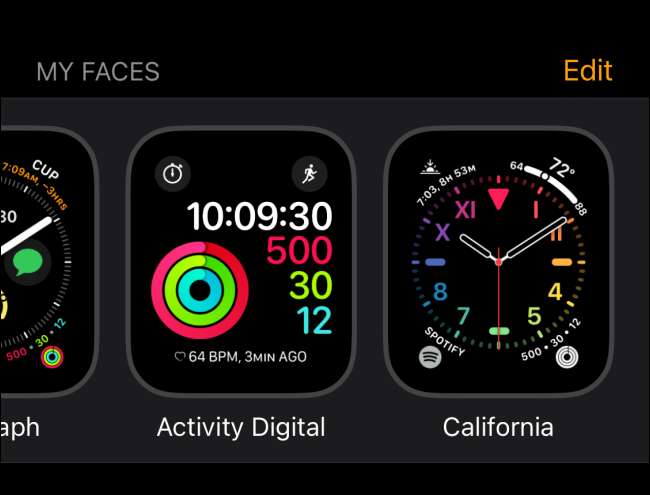
Poiché è il quadrante dell’orologio aggiunto più di recente, anche il tuo Apple Watch passerà automaticamente ad esso. Solleva il polso per vedere il nuovo quadrante.

Se lo desideri, puoi tenere premuto il quadrante per personalizzarlo ulteriormente.
RELAZIONATO: Come personalizzare, aggiungere ed eliminare i quadranti di Apple Watch
