

Hai mai desiderato poter inviare YouTube e altri video web dal tuo telefono o laptop alla tua TV? È un trucco che probabilmente hai visto tirare gli utenti di Chromecast e Apple TV, ma non sentirti escluso: puoi farlo funzionare anche a Kodi.
Kodi ha molti componenti aggiuntivi che ti consentono di riprodurre video da YouTube, Twitch e altri siti di streaming, ma a volte non vuoi navigare su Kodi con il telecomando solo per riprodurre qualcosa, specialmente se lo hai già sul tuo Telefono. Con questi strumenti, puoi inviare video dal tuo telefono o laptop direttamente alla TV, come faresti su un Chromecast.
Sfortunatamente, il modo in cui funziona significa che puoi solo trasmettere video dai servizi per i quali Kodi ha un componente aggiuntivo, il che significa che non c'è Netflix. Ma YouTube e molti altri servizi dovrebbero funzionare, purché si installi prima il componente aggiuntivo appropriato. Ecco come impostare tutto.
RELAZIONATO: Come installare e configurare componenti aggiuntivi in Kodi
Primo: abilita il controllo remoto in Kodi
Prima di poter inviare file multimediali a Kodi, dobbiamo abilitare alcune cose. Sul tuo media center, vai su Impostazioni> Servizi.

Da qui, vai alla scheda Server Web.

Assicurati che “Consenti controllo remoto via HTTP” sia selezionato. Se lo desideri, puoi impostare un numero di porta personalizzato, anche se è bene lasciare “8080” predefinito se non hai in mente una porta specifica. Puoi anche impostare un nome utente e una password, che è una buona idea se condividi una rete e non vuoi che nessun altro prenda il controllo della tua TV.
Quindi, vai alla scheda “Telecomando”.

Assicurarsi che “Consenti controllo remoto da programmi su questo sistema” e “Consenti controllo remoto da programmi su altri sistemi” siano entrambi abilitati.
Infine, per tuo riferimento, trova l'indirizzo IP locale del computer del tuo media center andando su Informazioni di sistema> Rete.

Ricorda questo indirizzo IP. Idealmente, dovresti anche impostare un indirizzo IP statico sul router in modo da non dover modificare le impostazioni in un secondo momento. Potrebbe essere necessario sia questo indirizzo IP sia il numero di porta per configurare gli altri programmi in questo articolo.
Invia collegamenti YouTube (e altri video Web) dal browser del tuo computer
Sul tuo computer, puoi inviare collegamenti YouTube a Kodi utilizzando le estensioni del browser. Eccone alcuni per i principali browser:
- Chrome: gioca a Kodi, che supporta non solo YouTube, ma Hulu, Twitch e alcuni altri siti
- Firefox: invia a XBMC / Kodi, che ti consente anche di trasmettere video locali dal tuo computer
- Safari: KodiPlay, che supporta YouTube, Vimeo, DailyMotion, Hulu, Twitch e altro
Tieni presente che, affinché i video funzionino, avrai bisogno del componente aggiuntivo appropriato installato in Kodi. Ad esempio, per riprodurre i video di YouTube è necessario installare il componente aggiuntivo di YouTube e per riprodurre i video di Vimeo è necessario installare il componente aggiuntivo di Vimeo.
Altrimenti, tutte queste estensioni funzionano essenzialmente allo stesso modo. Apri un video di YouTube sul tuo computer, quindi fai clic sull'icona dell'estensione.

Questo invierà il video a Kodi o ti darà la possibilità di farlo. In Play To Kodi per Chrome, visto sopra, puoi anche controllare Kodi interamente dall'estensione del browser, che è un bel vantaggio aggiunto se ti piace usare il tuo laptop mentre guardi la TV.
Invia video di YouTube dal tuo Mac con questi widget
Ecco un bonus per gli utenti Mac. Probabilmente sai già che puoi configurare il Centro notifiche con tutti i tipi di widget e, a quanto pare, c'è un widget abbastanza buono per Kodi là fuori, che puoi scaricare dal forum di Kodi.

Puoi usarlo per controllare Kodi usando i pulsanti sullo schermo, oppure puoi fare clic sul widget e quindi controllare Kodi usando la tastiera del tuo Mac. È davvero come per magia. Ma cito questo widget qui perché puoi anche incollare gli URL di YouTube sul widget per farli giocare sul tuo PC home theater. Se preferisci i widget della vecchia scuola, esiste un widget Dashboard che funziona allo stesso modo.
Purtroppo non ho trovato nessuno strumento simile a questi per Windows o Linux, ma sono una buona alternativa per gli utenti Mac a cui non piacciono le estensioni del browser sopra menzionate.
Invia collegamenti video da Android con Kore o Yatse
Abbiamo parlato di Yatse, l'ultimo telecomando Kodi per Android. C'è anche Kore, il telecomando ufficiale per Kodi. Se hai impostato uno di questi programmi, puoi condividere YouTube e altri collegamenti dal tuo telefono Android sul tuo PC home theater. Nell'app YouTube, tocca il pulsante “Condividi” per qualsiasi video.
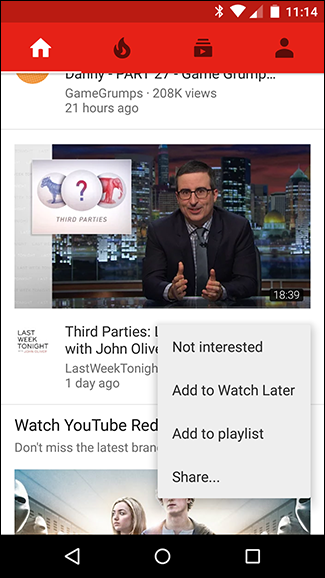
Dall'elenco di opzioni, seleziona “Riproduci su Kodi”.

Proprio così, il video inizierà a essere riprodotto sulla tua TV.
YouTube è l'unico sito supportato da Kore, il telecomando ufficiale di Kodi. Il telecomando Yatse di terze parti, tuttavia, supporta alcuni altri siti: Vimeo, Justin.TV, DailyMotion e qualsiasi video per cui hai un URL diretto.
Invia musica, foto e video di YouTube da iOS o Android utilizzando Pushbullet
Se hai già configurato Pushbullet per visualizzare le notifiche Android sul tuo PC o Mac, sarai felice di sapere che esiste anche un'estensione per Kodi. Vai a Sistema> AggiungiOn> Installa da repository> Tutti i repository> Servizi, quindi troverai Pushbullet.

Installa il componente aggiuntivo e lo troverai in “Programmi”. Una volta configurato, puoi trasferire il contenuto da qualsiasi dispositivo Pushbullet su Kodi.

La riproduzione multimediale supportata inizierà automaticamente o verrà aggiunta alla playlist corrente. In particolare, questo è l'unico modo per inviare collegamenti YouTube da iOS a Kodi.
Invia audio tramite AirPlay
Non è un video, ma abbiamo pensato che anche il supporto AirPlay incorporato di Kodi meritasse una menzione qui. Kodi offre supporto integrato per gli standard Apple Airport, ma i video sono supportati solo su dispositivi con iOS 8 o precedente. L'audio funziona comunque alla grande, il che significa che è possibile riprodurre musica in streaming dal telefono o dal computer.
Per abilitarlo, vai su Impostazioni> Servizi> Airplay.

Abilita il supporto Airplay e, facoltativamente, imposta una password. Ora puoi eseguire lo streaming audio da dispositivi iOS o iTunes.

Si noti che gli utenti Windows dovranno scaricare Bonjour per Windows affinché questa funzione funzioni e gli utenti Linux dovranno installare avahi-daemon usando il gestore dei pacchetti della loro distribuzione.
