

Se ti sei mai chiesto come registrare lo schermo del tuo computer e poi trasformarlo in una GIF animata, non chiederti più. Ecco tutto ciò che devi sapere sulla creazione di screencast GIF su Windows e Mac.
Le GIF risalgono a quando Internet è diventato popolare. Il formato in sé non è necessariamente il migliore per condividere immagini in movimento, con formati più efficienti all'orizzonte come GIFV, ma il rinascimento delle immagini animate ha portato a dozzine di siti GIF e un'intera raccolta di app specializzate che ti consentono di creare e condividere ogni sorta di GIF animate.
Uno degli usi più pratici delle GIF animate è la registrazione di schermate, che possono quindi essere inserite in articoli didattici e così via, per illustrare meglio un punto o un processo. Davvero un'immagine (animata) è vale più di mille parole.
Come creare una GIF dello schermo su Windows
Per Windows, troverai una manciata di programmi gratuiti da schermo a GIF. Dopo averne testati un bel po ', pensiamo che il più semplice da usare sia il GIF Screen Recorder. GIF Screen Recorder ti consente di registrare tutto o parte dello schermo e quindi modificare l'output in seguito, in modo da poter creare il GIF perfetto.
GIF Screen Recorder funzionerà su Windows XP tramite Windows 10, ma richiede .NET Framework 4.0, che GIF Screen Recorder installerà automaticamente se manca.
Dopo aver installato GIF Screen Recorder, vai avanti e avvialo. L'applicazione è molto semplice da usare. Il contorno rosso indica l'area che verrà registrata.

Nell'angolo in alto a sinistra, ci sono controlli che ti consentono di avviare / riavviare, mettere in pausa e interrompere la registrazione. C'è anche un pulsante Guida e un menu a discesa da cui è possibile selezionare una delle oltre dodici dimensioni predefinite, incluso lo schermo intero.
Se nessuna delle dimensioni predefinite funziona per te, puoi afferrare i bordi rossi e trascinarli per ridimensionare l'area manualmente.

Nell'angolo in alto a destra, puoi cambiare l'intensità del colore e il framerate delle tue GIF. Entrambe queste opzioni influenzeranno l'aspetto e le dimensioni del file del prodotto finito.
Abbassando la profondità del colore, la GIF apparirà più sbiadita, e abbassando il framerate le farà suonare meno uniformemente. Tuttavia, abbassare queste impostazioni può anche risparmiare molto in termini di dimensioni del file, il che è utile dato quanto possono ottenere GIF di grandi dimensioni. Potrebbe essere necessario giocare fino a quando non si ottiene la combinazione giusta.

Per questa dimostrazione, faremo una semplice registrazione dell'apertura e della chiusura del menu Start su Windows, quindi ridimensioneremo la finestra del Registratore GIF in modo da inquadrare solo il menu Start.
Quando la tua area è inquadrata nel modo giusto, fai clic sul pulsante Start del Registratore GIF e registra l'azione. Al termine, fai clic sul pulsante Stop. Se devi mettere in pausa la registrazione, fai clic sul pulsante Pausa e, se ritieni di aver incasinato e desideri un rifacimento, fai di nuovo clic sul pulsante Avvia (funge anche da pulsante Riavvia).

Quando fai clic sul pulsante Stop, ti verrà chiesto di salvare la tua nuova creazione. Assicurati di scegliere una destinazione facilmente accessibile, assegnagli un nome e quindi “Salva”.

A questo punto, hai praticamente finito. Potresti andare avanti e condividere la tua nuova GIF se vuoi, ma la nostra GIF ha alcuni frame non necessari all'inizio e alla fine che vogliamo tagliare per darci un'animazione più stretta, quindi nella finestra di dialogo successiva, faremo clic su “Apri l'animazione gif nell'editor gif ”.

L'applicazione GIF Editor ti permetterà di tagliare i fotogrammi in eccesso sia all'inizio, al centro o alla fine. Per fare ciò, trova prima la cornice in cui vuoi che inizi la GIF. Qui, vogliamo che la nostra GIF si avvii quando il puntatore del mouse si trova sul pulsante Start. Quindi selezioneremo il fotogramma appena prima, tieni premuto il pulsante “Shift”, quindi selezioniamo il primo fotogramma nella sequenza, quindi selezioniamo i fotogrammi da 0,0 secondi a 2,1 secondi.
Quindi, fai clic sul pulsante “Elimina immagine” nella barra degli strumenti o utilizza il pulsante “Elimina” sulla tastiera.
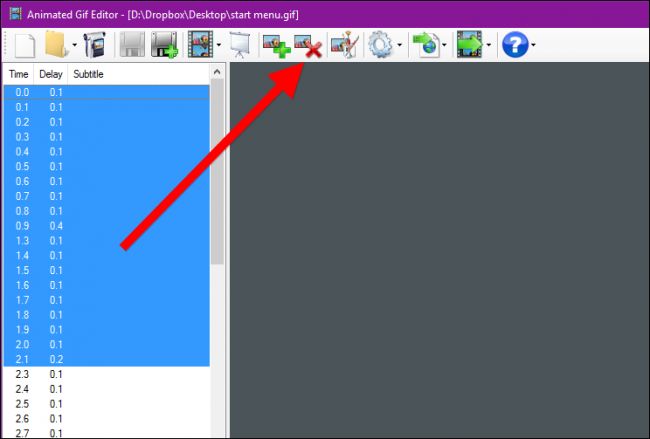
Fai lo stesso per la fine della GIF, se necessario, quindi fai clic sul pulsante “Mostra animazione” nella barra degli strumenti per visualizzare l'anteprima del risultato.

Assicurati di essere soddisfatto del tuo lavoro di rifinitura, altrimenti dovrai riaprire la GIF e ritagliarla di nuovo (non c'è un pulsante Annulla).

Se sei soddisfatto del risultato, puoi salvare la GIF modificata sovrascrivendo quella precedente (a sinistra) o crearne una nuova con il pulsante Salva con nome (a destra).

Mentre ci sei, ci sono alcune altre opzioni disponibili con l'editor GIF. Per uno, puoi aggiungere immagini supplementari alla tua animazione.

Inoltre, facendo clic sul pulsante “Modifica immagine” si aprirà in Microsoft Paint, dove è possibile effettuare regolazioni come l'aggiunta di aiuti visivi o testo.

Infine, il pulsante Esporta ti darà varie opzioni, come ridimensionarlo (se il file è troppo grande) e convertirlo in un file AVI.

Ecco il nostro prodotto finito, una semplice registrazione di apertura e chiusura del menu Start.

Una volta che hai acquisito padronanza del processo di registrazione dello schermo, puoi dedicare del tempo a sfogliare ulteriormente l'editor GIF.
GIF Screen Recorder ti permetterà di creare un prodotto finito abbastanza carino senza ulteriori aggiustamenti, ma puoi anche vestire bene le cose se hai bisogno di qualcosa di ancora più lucido.
Come creare una GIF dello schermo su macOS
Per creare GIF su un Mac, utilizzeremo GIPHY Capture, che può essere scaricato dall'App Store.
GIPHY Capture ti consente di registrare, modificare e salvare le catture dello schermo in GIF animate, che puoi quindi condividere come desideri.
GIPHY Capture è estremamente semplice da usare, costituito da nient'altro che una finestra con un pulsante di registrazione rosso.

Puoi ridimensionare questa finestra quasi alla dimensione intera dello schermo, anche se dovrai spostare un po 'fuori dalla finestra del registratore se vuoi catturare cose come il Dock e la barra dei menu come dimostra la seguente schermata (il controllo del record è effettivamente sotto il Dock).

In questa dimostrazione, vogliamo registrare il puntatore del mouse mentre si sposta attraverso il Dock, ma il pulsante di registrazione è nascosto.
Per risolvere questo problema, fai clic sull'icona GIPHY Capture nella barra dei menu e imposta una scorciatoia da tastiera per la registrazione. In questo caso, abbiamo selezionato Comando + A. Puoi anche selezionare la casella per catturare il puntatore del mouse, se lo desideri.

Una volta che l'area è inquadrata nel modo desiderato, sei pronto per iniziare. Fare clic sul pulsante di registrazione se è visibile o utilizzare la scorciatoia da tastiera. Per interrompere la registrazione, fai clic sul pulsante di registrazione o utilizza nuovamente la scorciatoia da tastiera.
Al termine della registrazione, fai clic sulla miniatura nella parte inferiore della finestra di GIPHY Capture. Se la miniatura o le anteprime non sono visibili, fai clic sul pulsante nell'angolo in basso a destra.

Per avere un'idea della durata e delle dimensioni della GIF, controlla i dettagli sotto l'anteprima.
Fare clic su “Calcola dimensione” ti darà un'idea di quanto sarà grande il file. A questo punto, se sei soddisfatto del risultato, puoi salvarlo o persino condividerlo via email, Facebook, Twitter e così via.

Se è necessario apportare modifiche alla GIF, ad esempio per la sua qualità o durata, fare clic su “Modifica GIF”.
Quando modifichi la tua GIF, puoi tagliarla afferrando la maniglia sinistra e trascinandola a destra, il che rimuoverà i fotogrammi dall'inizio e, al contrario, trascina la maniglia destra a sinistra per rimuovere i fotogrammi dalla fine. Assicurati di controllare l'area di anteprima mentre stai facendo questo in modo da farlo nel modo giusto.

Prenditi del tempo anche per regolare le dimensioni e la frequenza dei fotogrammi, se necessario. Puoi cambiare il modo in cui il tuo GIF gira e aggiungere una didascalia, se lo desideri. Ancora una volta, fai clic su “Calcola dimensione”. Come puoi vedere, riducendo la frequenza dei fotogrammi e la durata, siamo in grado di ridurre le dimensioni del file GIF al di sotto di 3 MB.
Fai clic su “Fine” nella schermata di modifica quando sei soddisfatto del risultato, quindi su “Salva” per salvarlo sul tuo Mac.

Qui vediamo la nostra nuova GIF animata di un semplice scorrimento sul Dock usando il puntatore del mouse.
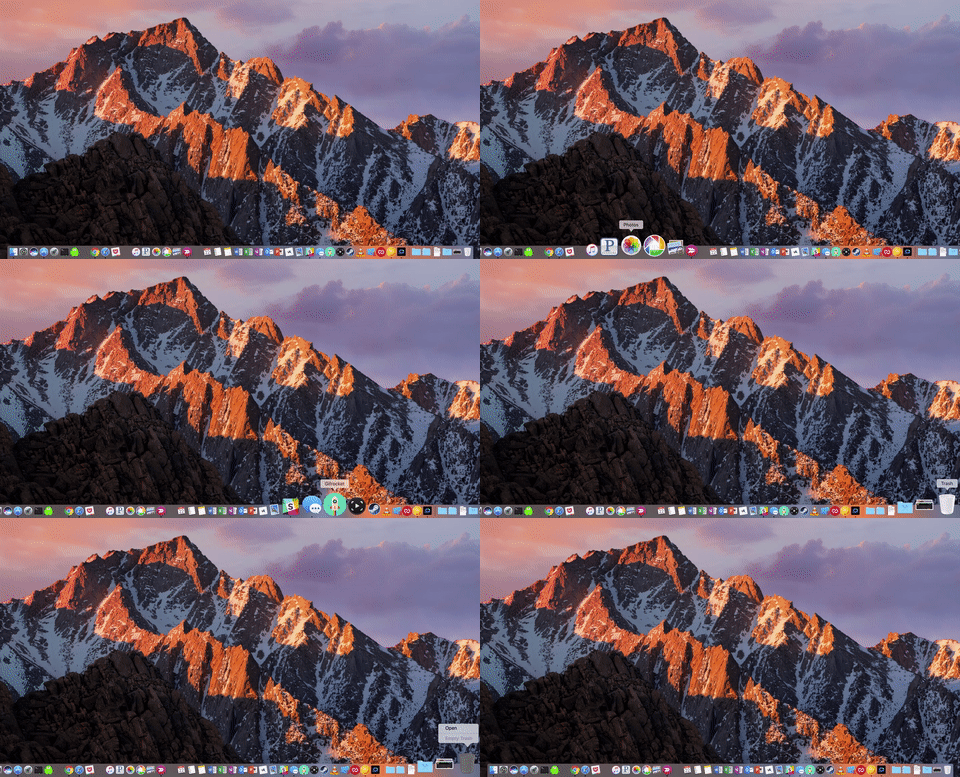
Questo è tutto ciò che c'è da fare. Lo schermo acquisisce GIF animate su Windows e macOS in tre semplici passaggi: registra, taglia e salva.
All'inizio ci vorrà un po 'di pratica fino a quando non diventerai esperto del processo. Tuttavia, una volta fatto, creerai GIF delle attività del tuo computer e le condividerai facilmente con amici, familiari e colleghi.
Il tempo che risparmi descrivendo un processo o un'attività da solo rende questa abilità un'abilità che vale la pena padroneggiare, quindi raggiungila e non dimenticare di divertirti!
