
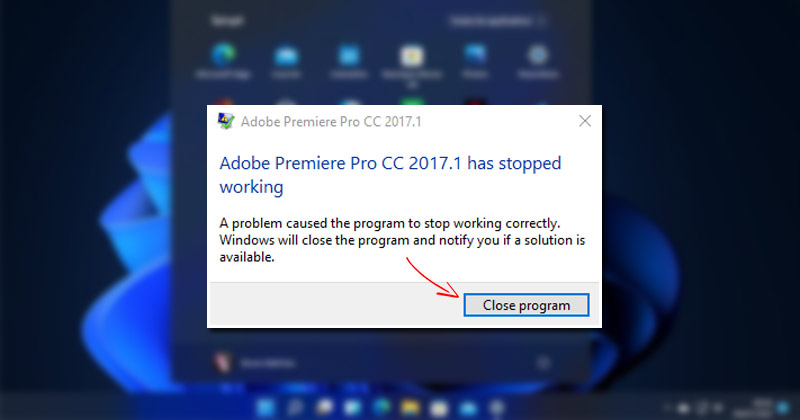
Anche se Windows 11 è stato rilasciato pubblicamente, non è del tutto privo di bug. Se utilizzi le build Dev o Beta di Windows 11, potresti riscontrare molti problemi con il sistema operativo. A volte potresti riscontrare problemi come i programmi che non rispondono, i ritardi della barra delle applicazioni, il riavvio di Esplora risorse, ecc.
Sebbene tutti gli altri problemi possano essere risolti facilmente, non puoi affrontare il problema dei programmi che non rispondono senza prima chiuderli. Quando un programma non risponde, vedrai un popup che dice “L’applicazione non risponde, vuoi terminare questo processo”.
A volte, più processi o programmi possono smettere di rispondere, costringendoti al riavvio. In una situazione del genere, una scorciatoia per terminare tutti i programmi che non rispondono può essere estremamente utile. Quindi, in questo articolo, condivideremo due metodi migliori per terminare tutti i programmi che non rispondono nel sistema operativo Windows 11.
mostrare
2 modi migliori per terminare tutti i programmi che non rispondono in Windows 11
Tieni presente che abbiamo utilizzato Windows 11 per dimostrare i metodi, ma i metodi funzionano anche su versioni precedenti di Windows come Windows 7, Windows 8 e Windows 10. Diamo un’occhiata ai due modi migliori per terminare tutti i programmi che non rispondono su Windows 11.
1) Crea un collegamento sul desktop per terminare tutti i programmi che non rispondono
In questo metodo, creeremo un collegamento sul desktop per terminare tutti i programmi che non rispondono su Windows 11. Ecco cosa devi fare.
1. Innanzitutto, fai clic con il pulsante destro del mouse su uno spazio vuoto sul desktop e seleziona Nuovo > Collegamento.
taskkill.exe /f /fi "status eq not responding"
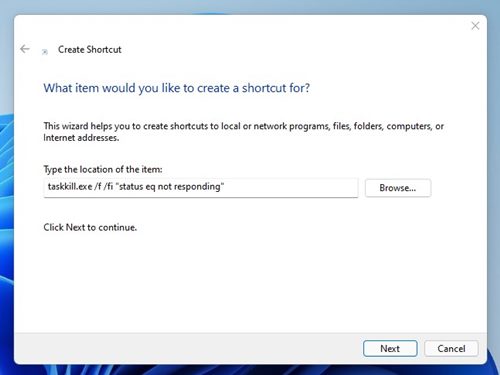
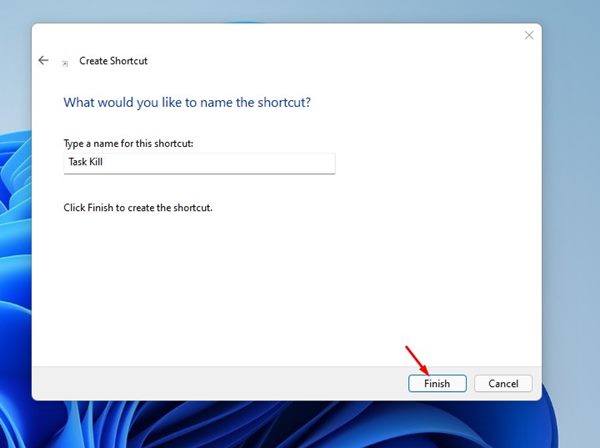
3. Immettere Task Kill nella casella di testo e fare clic sul pulsante Fine nella schermata successiva.
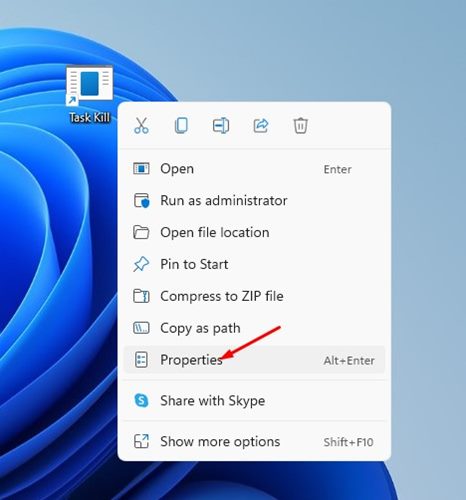
4. Ora, fai clic con il pulsante destro del mouse sul collegamento Task Kill e seleziona Proprietà.
5. Nella finestra Generale, fare clic sul pulsante Cambia icona e selezionare un’icona appropriata.
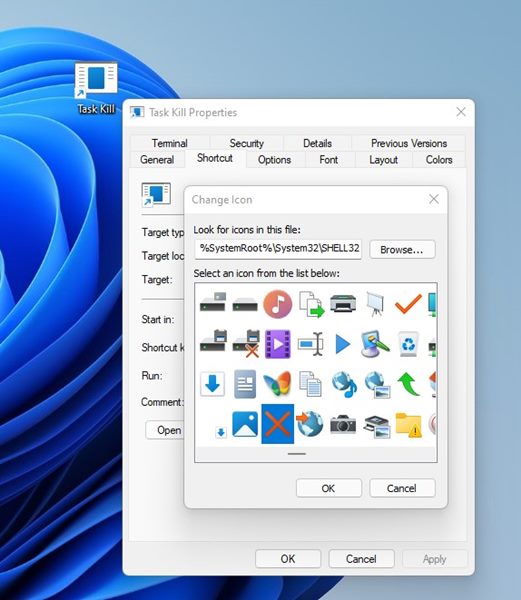
6. Al termine, fare clic sul pulsante Ok, quindi su Applica.

Questo è tutto! Hai fatto. Ora, ogni volta che hai voglia di terminare tutti i programmi che non rispondono su Windows 11, fai doppio clic sul collegamento sul desktop Task Kill. Puoi anche aggiungere questa icona alla barra delle applicazioni o al menu Start per un accesso più semplice.
In questo metodo, utilizzeremo l’utilità Winaero Tweaker per aggiungere le attività che non rispondono al menu di scelta rapida di Windows 11. Ecco cosa devi fare.
1. Prima di tutto, scarica e installa Winaero Tweaker sul tuo sistema operativo Windows 11.
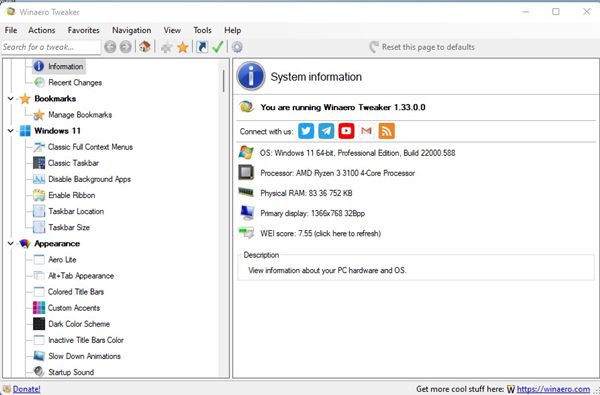
2. Una volta installato, apri Winaero Tweaker ed espandi la sezione Menu contestuale.
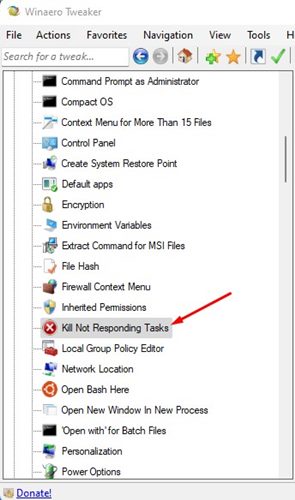
3. Ora scorri verso il basso e fai clic sull’opzione Termina attività che non rispondono come mostrato di seguito.
4. Sulla destra, seleziona l’opzione Aggiungi ‘Kill Not Responding Tasks’ all’opzione del menu contestuale del desktop.
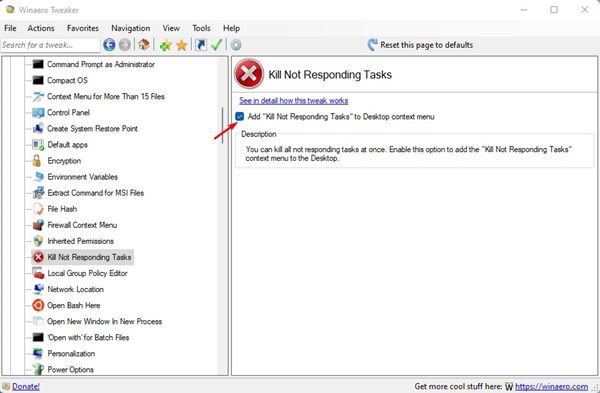
5. Ora, fai clic con il pulsante destro del mouse in un punto qualsiasi dello schermo, vedrai una nuova opzione di attività Kill che non risponde.
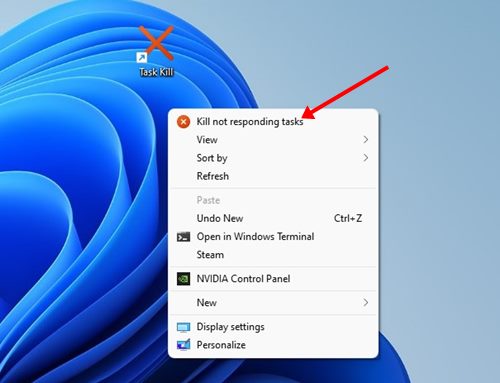
6. Se desideri rimuovere l’opzione, deseleziona semplicemente la casella di controllo che hai abilitato al passaggio 4.
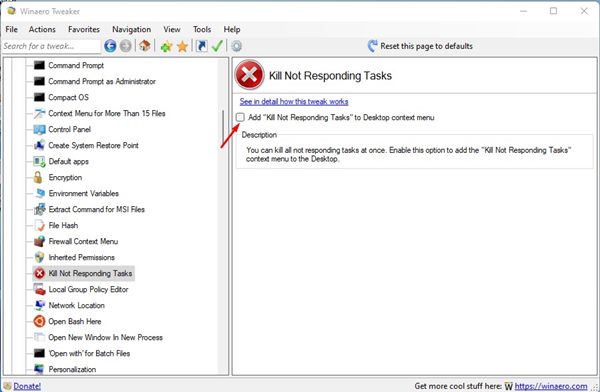
Questo è tutto! Hai fatto. Ecco come puoi terminare tutti i programmi che non rispondono su Windows 11 tramite Winaero Tweaker.
Questi sono i due modi migliori per uccidere tutti i programmi e i processi che non rispondono sul sistema operativo Windows 11. Spero che questo articolo ti abbia aiutato! Per favore condividilo anche con i tuoi amici. Se hai dei dubbi in merito, faccelo sapere nella casella dei commenti qui sotto.
