

Il tuo iPhone ti consente di chiamare fino a cinque persone contemporaneamente, facilitando l'impostazione di una chiamata in conferenza rapida. Le altre persone non hanno bisogno di nulla di speciale, solo un vecchio telefono cellulare o fisso.
Come aggiungere partecipanti a una chiamata in conferenza
Inizia la tua chiamata in conferenza chiamando normalmente uno dei partecipanti dall'app Dialer. Potresti voler dire alla persona che stai per aggiungere più persone alla chiamata.
Durante la chiamata sul tuo iPhone, tocca il pulsante “Aggiungi chiamata”. La prima chiamata verrà messa in attesa mentre si effettua la seconda chiamata. Componi il numero della seconda persona o selezionalo dai tuoi contatti.
Dopo che la seconda persona ha risposto alla chiamata, vedrai la prima chiamata in attesa e la seconda chiamata attiva sotto di essa. Se hai i nomi delle persone nei tuoi contatti, i loro nomi verranno visualizzati qui. Altrimenti, vedrai solo i loro numeri di telefono.
Tocca il pulsante “Unisci chiamate” e ora avrai una teleconferenza che coinvolge te e le due persone che hai chiamato.
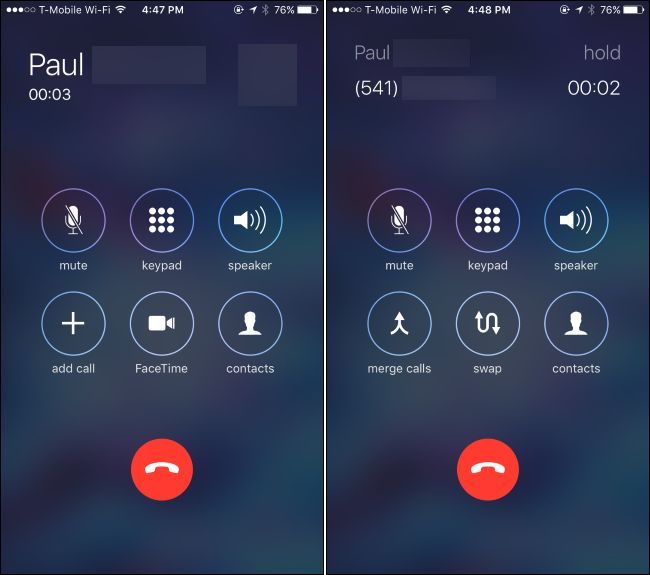
Ripetere questo processo più volte se si desidera aggiungere altri chiamanti. Basta toccare “Aggiungi chiamata”, comporre la persona successiva, quindi toccare “Unisci chiamate” dopo aver risposto. Puoi chiamare fino a cinque persone contemporaneamente. Per una teleconferenza che coinvolga ancora più persone, avrai bisogno di un sistema di teleconferenza più avanzato.
Se ricevi una chiamata in arrivo durante una chiamata in conferenza o qualsiasi altra chiamata, puoi toccare il pulsante “In attesa e accetta”. La chiamata corrente verrà messa in attesa e risponderai alla persona. Dopo aver toccato questo pulsante, puoi toccare “Unisci chiamate” per unire la persona che ha chiamato il tuo numero di telefono nella chiamata esistente, proprio come se li avessi chiamati.
Non toccare “Termina e accetta” o il tuo iPhone terminerà la chiamata corrente, disconnettendo tutte le persone durante la chiamata in conferenza e accettando la nuova chiamata. Se non vuoi parlare immediatamente con la persona, puoi semplicemente toccare “Invia a Voicemail”.

Come rimuovere partecipanti e parlare in privato
RELAZIONATO: Come abilitare le chiamate Wi-Fi sul tuo iPhone
Durante una chiamata in conferenza, è possibile toccare il pulsante blu “i” nell'angolo in alto a destra dello schermo per visualizzare un elenco dei partecipanti alla chiamata.
Per rimuovere un partecipante dalla chiamata, toccare il pulsante “Fine”. Il telefono si bloccherà su di essi.
Per parlare in privato con qualcuno, tocca il pulsante “Privato”. Gli altri partecipanti verranno messi in attesa e potrai parlare in privato con la persona selezionata. Tocca “Unisci chiamate” quando hai finito per ricollegare la chiamata privata alla chiamata in conferenza principale e parlare con tutti contemporaneamente.

Il pulsante privato può funzionare solo su alcune reti cellulari. Ad esempio, non ha funzionato con il nostro iPhone per le chiamate Wi-Fi ed è stato semplicemente disattivato. Il chilometraggio può variare in base al gestore telefonico e al tipo di rete disponibile nella tua zona.
Altri trucchi per le chiamate in conferenza su iPhone
Per disattivare l'audio durante la chiamata in conferenza, toccare il pulsante “Disattiva”. Sarai in grado di ascoltare altre persone durante la chiamata in conferenza, ma non saranno in grado di ascoltarti a meno che non tocchi nuovamente il pulsante “Disattiva” per riattivare l'audio.
Ciò è particolarmente utile con la modalità altoparlante: tocca “Altoparlante” per abilitare la modalità altoparlante.
Sei anche libero di lasciare la schermata di chiamata e utilizzare altre app sul telefono durante la chiamata. Con la modalità altoparlante abilitata, premi il pulsante “Home” sul tuo iPhone. Sei libero di utilizzare altre app (e persino Internet, se il tuo operatore lo supporta). Vedrai una barra verde “Tocca per tornare alla chiamata” nella parte superiore dello schermo e puoi toccarla per tornare alla schermata della chiamata in qualsiasi momento.

Al termine, puoi rimuovere i partecipanti uno alla volta dalla schermata dei partecipanti con il pulsante “Fine” oppure riagganciare tutti contemporaneamente toccando il normale pulsante rosso “Riaggancia” nella parte inferiore della schermata della chiamata.
