
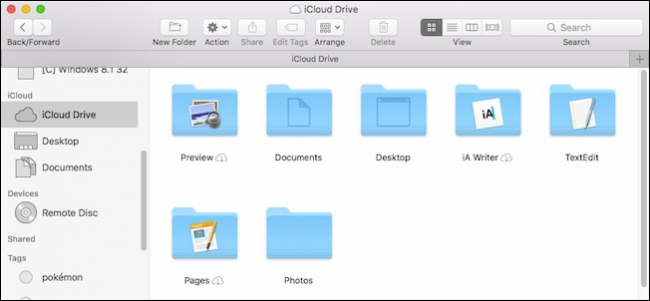
Nel tempo, il tuo Mac ha accumulato inevitabilmente molti file nelle cartelle Desktop e Documenti. Se hai più di un Mac, ora puoi condividerli facilmente su iCloud e puoi anche accedere a questi file ovunque, su qualsiasi dispositivo.
La funzionalità Desktop e documenti iCloud è una novità di macOS Sierra ed è una promessa che semplifica la vita di molte persone, a condizione che i dispositivi Apple siano tutti collegati allo stesso account iCloud.
Ora, invece di spostare i tuoi documenti in qualche altra cartella o servizio basato su cloud, macOS lo farà semplicemente per te. Meglio ancora, puoi avere anche un desktop universale, quindi, indipendentemente dal Mac che stai utilizzando, hai gli stessi file sul desktop.
La prima cosa che dovrai fare è assicurarti che la sincronizzazione di iCloud Desktop e Document sia attiva per il tuo Mac. Innanzitutto, apri le Preferenze di Sistema e fai clic su “iCloud”.

Ora, nelle preferenze di iCloud, tocca “Opzioni” accanto a iCloud Drive.

Nella scheda Documenti, abilita Cartelle desktop e documenti.

Se stai esaurendo lo spazio di archiviazione di iCloud, è possibile che ti venga richiesto di eseguire l'aggiornamento. La quantità di spazio di archiviazione necessaria dipenderà da ciò che stai conservando nelle cartelle Documenti e Desktop. Se si desidera evitare l'aggiornamento oltre il livello di archiviazione più basso (50 GB), è possibile passare attraverso e spostare o eliminare alcuni dei file e delle cartelle più grandi.

Dopo aver abilitato l'archiviazione dei documenti iCloud, il tuo Mac inizierà a caricare i tuoi file. Questo può richiedere da qualche minuto a qualche ora a seconda del numero di file che hai e della velocità della tua connessione.
Una breve nota: se scopri che la sincronizzazione non funziona o che l'opzione non rimane attiva nelle impostazioni di iCloud, il problema potrebbe essere che la cartella Documenti non si trova nella cartella utente. Ciò si verifica in genere se la cartella Documenti è stata spostata in un'altra posizione, ad esempio un'altra cartella basata su cloud. Affinché Documenti e Desktop iCloud funzionino correttamente, queste cartelle devono risiedere nelle posizioni predefinite, che è la radice della cartella dell'utente.
Supponendo che tu sia pronto, puoi aprire la cartella iCloud Drive sull'altro Mac e vedere i risultati.

Una volta caricato tutto e sincronizzato iCloud Drive, puoi anche accedere ai tuoi file da qualsiasi dispositivo, indipendentemente dal fatto che stia utilizzando Windows, Android, iOS o qualsiasi altro sistema operativo.
Accesso al desktop e ai documenti da iOS
Accedere al desktop e ai file di documenti da qualsiasi dispositivo iOS è semplice come toccare per aprire l'app iCloud Drive.

Assicurati solo che il tuo dispositivo iOS sia connesso allo stesso account iCloud del tuo Mac.
Accesso al desktop e ai documenti da qualsiasi browser Web
Puoi accedere al desktop e ai documenti iCloud anche da qualsiasi browser web. Vai su icloud.com e accedi al tuo account iCloud.
Una volta effettuato l'accesso, fai clic su “iCloud Drive”.

In iCloud Drive, ora puoi accedere a tutto ciò che è archiviato in iCloud, comprese le cartelle Desktop e Documenti.

Tieni presente che funzionerà indipendentemente dal dispositivo e dal sistema operativo, a condizione che tu possa accedere al tuo account iCloud dal browser web.
Accesso al desktop e ai documenti da Windows
Per quelle persone che lavorano sia su Windows che su Mac e che desiderano condividere facilmente file Desktop e Documenti tra i due sistemi, è possibile utilizzare l'applicazione iCloud su Windows. Una volta installato, puoi fare clic sull'icona iCloud sulla barra delle applicazioni e quindi su “Apri iCloud Drive”.
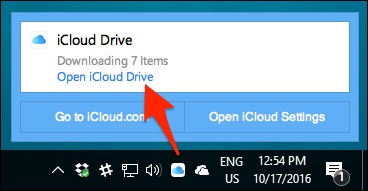
File Explorer si aprirà quindi nella cartella iCloud. Puoi anche accedervi dal menu Accesso rapido.

Indipendentemente da ciò, sia Desktop che Documents appariranno una volta sincronizzati tutti e dovresti essere in grado di interagire con i file in essi contenuti come qualsiasi altro.
RELAZIONATO: Come spostare cartelle speciali su OS X su Cloud Storage
La nuova funzionalità di condivisione di desktop e documenti iCloud offre chiaramente molta comodità alla vita degli utenti Mac, in particolare se utilizzano regolarmente diversi dispositivi. È bello sapere ora che se lavori sul tuo Mac a casa e lasci un file importante sul desktop, puoi comunque accedervi al lavoro o dal tuo telefono.
