
Sai come catturare schermate su un Mac, ma non come catturare schermate del secondo display sul tuo nuovo MacBook Pro: la Touch Bar. Che cosa succede se vuoi condividere come hai personalizzato la Touch Bar o le stupide app Touch Bar che hai trovato?
RELAZIONATO: Come acquisire schermate su un Mac
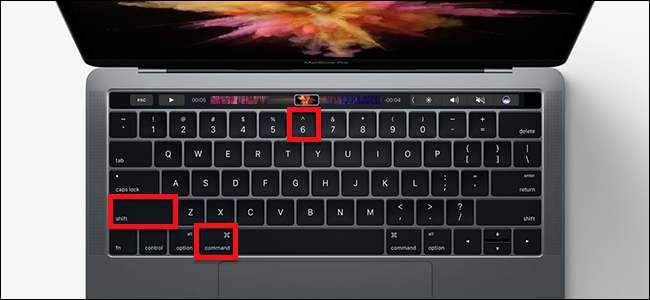
Si scopre che la scorciatoia da tastiera per fare uno screenshot della Touch Bar è correlata alle altre scorciatoie da tastiera per fare uno screenshot: Comando + Maiusc + 6. Premi questi tasti e apparirà uno screenshot della tua Touch Bar sul desktop (o da qualche altra parte, se hai cambiato la posizione in cui il tuo Mac salva gli screenshot).

Lo screenshot stesso sarà ingombrante: la risoluzione della Touch Bar è 2170 per 60 pixel, il che significa che i risultati saranno piuttosto ampi. Dovrai ritagliarlo usando Anteprima o qualsiasi editor di immagini che preferisci.
Se preferisci avere lo screenshot copiato negli appunti, puoi farlo con Control + Command + Shift + 6.
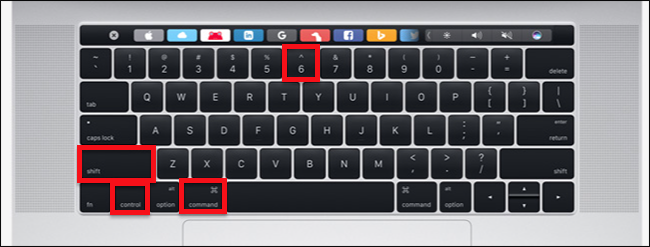
Ora puoi incollare il tuo screenshot nell'editor di immagini o nell'elaboratore di testi di tua scelta.

Queste scorciatoie da tastiera sono piuttosto goffe, ma puoi personalizzare le scorciatoie da tastiera di macOS andando su Preferenze di Sistema> Tastiera> Scorciatoie, quindi facendo clic sulla categoria “Schermate”.

Da qui è possibile impostare qualsiasi scorciatoia da tastiera desiderata per acquisire schermate della Touch Bar.
RELAZIONATO: Prova una versione software della Touch Bar su qualsiasi Mac con Touché
Se nessuno di questi metodi ti attira o semplicemente non hai una Touch Bar di cui catturare schermate, puoi provare una versione software della Touch Bar su qualsiasi Mac.

Con questa finestra aperta puoi prendere screenshot della Touch Bar usando il mirino offerto da Command + Shift + 4, proprio come faresti con qualsiasi altra applicazione. È un'opzione che vale la pena prendere in considerazione se si desidera acquisire rapidamente una determinata area della Touch Bar senza dover ritagliare in seguito.
