
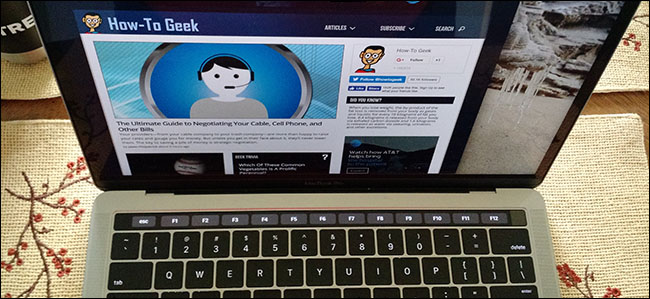
Apple ha cercato di uccidere i tasti funzione numerati da molto tempo: le etichette F1, F2 e così via sono state a lungo spinte nell'angolo in basso a destra dei tasti a favore di icone specifiche della funzione. E con la Touch Bar, Apple ha ulteriormente ampliato la propria vendetta.

Potresti pensare che Apple abbia finalmente rimosso i tasti F una volta per tutte. Se si utilizzano effettivamente i tasti funzione, l'idea potrebbe farti incazzare. Ma non fatevi prendere dal panico: i tasti funzione sono attivi e ben posizionati sulla barra di tocco. Devi solo trovarli.
Opzione 1: tieni premuto il tasto Fn
Se hai bisogno solo occasionalmente di un tasto F, la cosa più semplice da fare è tenere premuto il tasto Fn. La barra a sfioramento mostrerà immediatamente una fila di tasti funzione numerati.

Questo è identico a come i normali tasti funzione hanno funzionato sulla maggior parte dei Mac per un decennio e mezzo, quindi gli utenti Mac esperti non dovrebbero avere problemi a scoprirlo. Ma è bene sapere che è lì, soprattutto se sei preoccupato che queste chiavi scompaiano.
Opzione due: impostare la Touch Bar per mostrare sempre i tasti Fn per applicazioni specifiche
Se ci sono un paio di applicazioni con cui usi costantemente i tasti funzione, puoi impostare macOS per mostrarle automaticamente quando l'applicazione è attiva. Ciò è particolarmente utile per le applicazioni che non supportano la Touch Bar, ma supportano la mappatura dei tasti funzione.
Per iniziare, apri Preferenze di Sistema e vai alla sezione Tastiera. Da lì vai alla scheda “Scorciatoie”.

Fai clic su “Tasti funzione” nel menu a sinistra, quindi fai clic sulla freccia “+” per aggiungere applicazioni. Ogni applicazione che aggiungi qui mostrerà i tasti funzione ogni volta che la apri.
Se si utilizzano molti vecchi software che richiedono regolarmente i tasti funzione, l'impostazione è essenziale. In un certo senso è più flessibile dei tasti funzione fisici.
