

Se hai utilizzato dispositivi o app Kindle per un po ', sai quanto è facile accumulare sul tuo elenco i vecchi dispositivi. Perché non semplificare le cose eliminando i vecchi dispositivi e organizzando meglio quelli che usi ancora?
Può diventare un po 'vecchio andare a comprare un nuovo libro Kindle e poi provare a inviarlo al tuo dispositivo, solo per vedere un lungo elenco di dispositivi con nomi come “4 ° iPhone”, “5 ° iPhone” e così via. Fortunatamente, Amazon offre strumenti online decenti per la gestione di dispositivi ed e-book. La gestione degli elenchi dei dispositivi diventa particolarmente importante se condividi libri con i tuoi amici e i tuoi familiari. Ma non temere. Non è poi così difficile organizzare meglio l'elenco dei dispositivi.
RELAZIONATO: Come gestire i tuoi libri e libri dal sito Web di Amazon
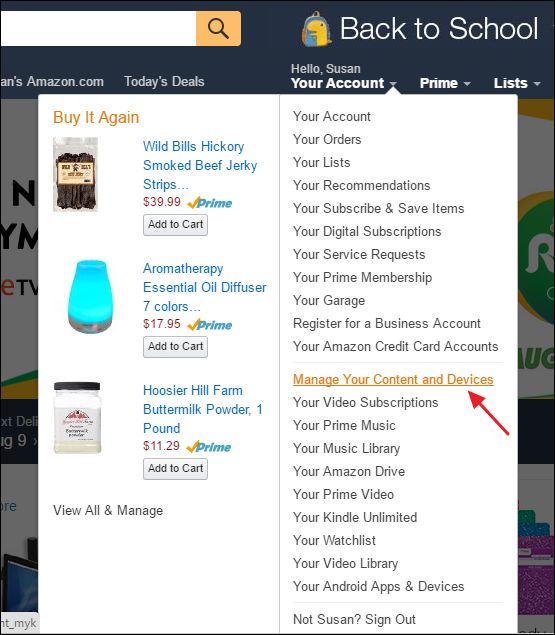
Per iniziare, vai su amazon.com, accedi e fai clic su “Il tuo account”.

Nel menu dell'account, seleziona “Gestisci i tuoi contenuti e dispositivi”.
Nella pagina di gestione, fai clic sulla scheda “I tuoi dispositivi”.

Questa scheda mostra tutti i dispositivi relativi a Kindle che hai registrato sull'account, siano essi veri e propri Kindle, app di kindle installate su altri dispositivi o persino Kindle Cloud Reader. Se non riesci a capire quale dispositivo è quale, non esiste un modo super semplice per identificarli. Invece, annota l'indirizzo e-mail elencato sotto un dispositivo quando lo selezioni. Ogni dispositivo ottiene il proprio indirizzo e-mail in modo da poterlo inviare determinati tipi di documenti, come documenti Word, PDF, alcuni formati di ebook e file di immagini. Un modo per determinare quale dispositivo è quale è inviare qualcosa di semplice, come un file di immagine JPG o GIF, all'indirizzo e quindi vedere su quale dispositivo viene visualizzato.
Il primo passo per organizzare i tuoi dispositivi è dare loro nomi migliori. Puoi rinominare i dispositivi Kindle effettivi dal dispositivo stesso, quindi potrebbe essere un'opzione migliore se non sei sicuro di quale dispositivo sia. Le app Kindle sul tuo telefono, tablet e computer non hanno questa capacità, quindi dovrai utilizzare il sito di Amazon. Per rinominare un dispositivo, selezionare il dispositivo e quindi fare clic sul collegamento “Modifica” a destra del nome del dispositivo corrente.
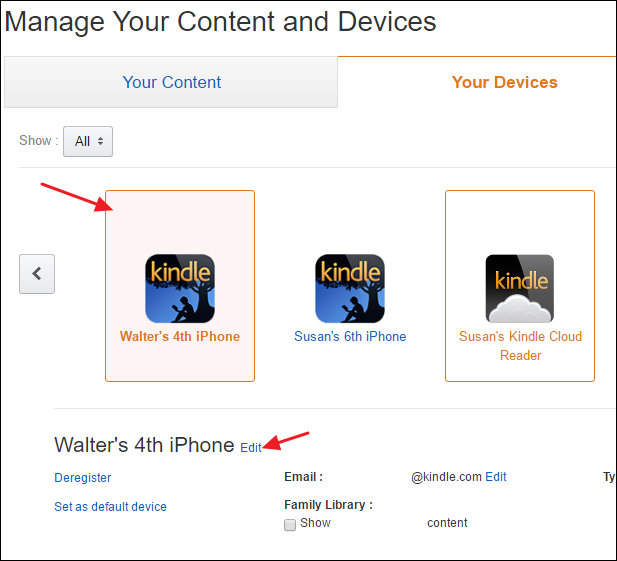
Digita un nuovo nome per il dispositivo e fai clic su “Salva”.

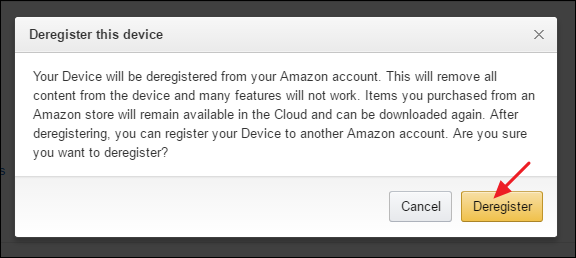
Il prossimo passo nell'organizzazione dei tuoi dispositivi è quello di eliminare quelli che non ti servono. Se hai vecchi dispositivi che non usi più, un dispositivo che prevedi di vendere o hai appena installato un'app e poi deciso di non volerla, puoi rimuoverla dal tuo account selezionando il dispositivo e facendo clic su ” Deregister.”
Un altro piccolo suggerimento: se hai molti dispositivi e capisci qual è il che è troppo fastidioso, puoi sempre andare nucleare e annullare la registrazione di tutti i tuoi dispositivi. Quindi puoi registrare nuovamente solo i dispositivi e le app che utilizzi effettivamente. Quando registri di nuovo un dispositivo, dovrai configurarlo e scaricare nuovamente i tuoi libri.

Verrà visualizzata una finestra di conferma che ti informa che i contenuti verranno rimossi e dovrai registrarti nuovamente per utilizzarlo. Fai clic su “Annulla registrazione” per rimuovere il dispositivo dal tuo account.
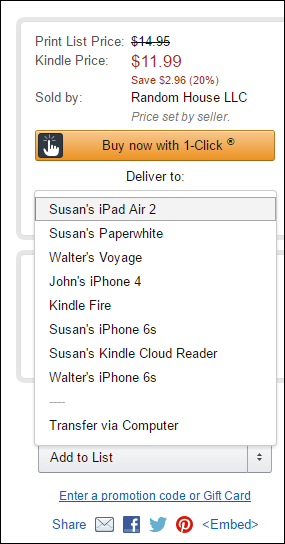
E ora che hai ripulito le cose, ogni volta che vai a comprare un nuovo libro Kindle, sarai ricompensato con un bel elenco di dispositivi puliti che ti aiuta a assicurarti di inviare libri o campioni nel posto giusto.
La pulizia dell'elenco dei dispositivi Kindle può richiedere un po 'di tempo e fatica, ma alla fine ne vale la pena. Non solo è più facile capire dove inviare i libri, ma hai anche la sicurezza di sapere che solo i dispositivi che usi ancora sono registrati sul tuo account.
