
È possibile rimuovere il suono dai video di iPhone? In realtà, iPhone ti consente di disattivare un video in semplici passaggi e puoi farlo senza utilizzare app di terze parti. L’app Foto per iPhone ha una funzione che consente di rimuovere il suono da qualsiasi video.
Quindi, se vuoi rimuovere il suono da un video su un iPhone, ecco cosa devi fare.
spettacolo
1. Rimuovere il suono da un video utilizzando l’app Foto
L’app Foto di iPhone ha un editor video in grado di rimuovere il suono da qualsiasi video. Ecco come puoi usare quella funzione per rimuovere il suono da qualsiasi video sul tuo iPhone.
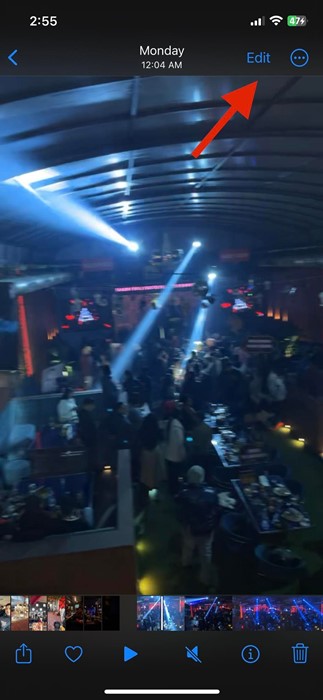
1. Seleziona il video da cui si desidera rimuovere l’audio.
2. Selezionare Modifica.
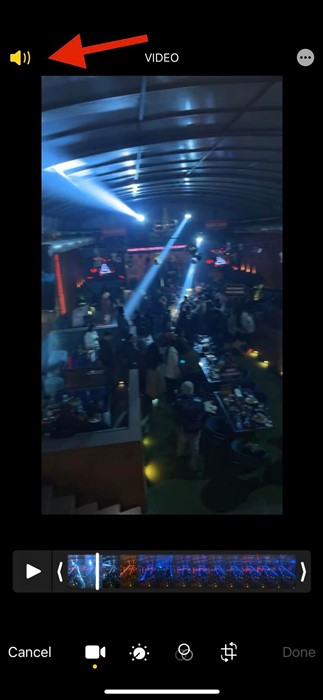
3. Sull’editor video, tocca l’icona del suono per disattivare il video.
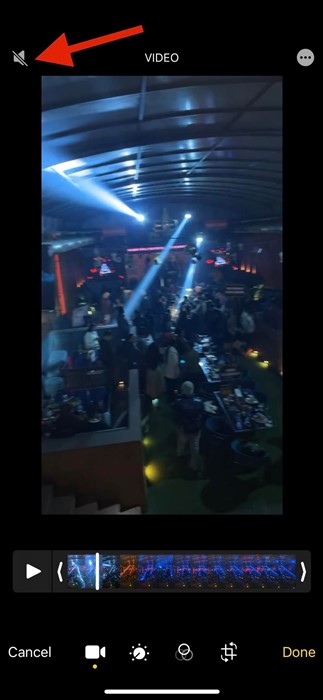
4. L’icona dell’altoparlante si trasformerà in muto.
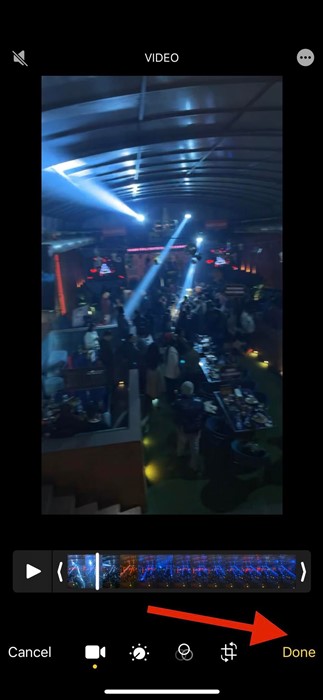
5. Una volta fatto, tocca a fini.
2. Rimuovere l’audio dal video su iPhone usando WhatsApp
WhatsApp è un’app di messaggistica istantanea molto popolare; Potresti averlo già installato sul tuo iPhone. Puoi usare anche l’app Whatsapp per disattivare il suono di qualsiasi video su iPhone. Ecco cosa devi fare.
1. Apri WhatsApp e seleziona qualsiasi chat. Seleziona il video che si desidera disattivare. È possibile selezionare il video dall’allegato file> video.
2. Prima di inviare il video, otterrai la possibilità di modificarlo. Devi toccare l’icona del suono.
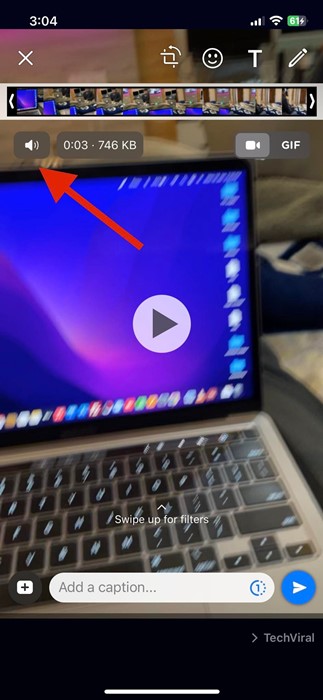
3. Questo cambierà l’icona dell’altoparlante in muto. Invia il video alla chat.
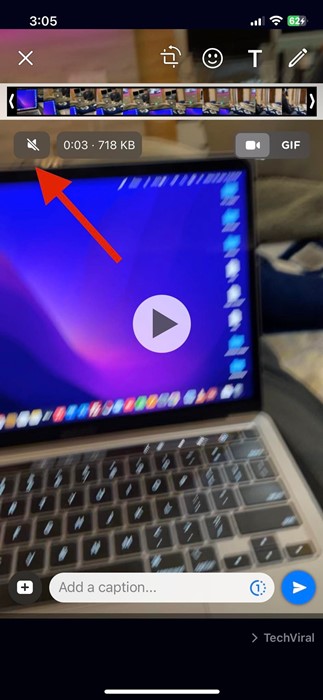
4. Una volta che il video viene inviato su una chat, premi a lungo sul video silenzioso e seleziona l’opzione Salva. Dopo aver salvato il video silenzioso, è possibile rimuovere quello originale.
3. Converti i video in GIF
Sebbene questa non sia una soluzione appropriata, puoi comunque considerare questa. Le GIF sono create looping di più immagini. Allo stesso modo, i video possono anche essere convertiti in GIF.
È possibile utilizzare app di convertitore video-gif per iPhone per convertire i tuoi video in immagini animate. Le immagini animate ti daranno un’idea del video, ma non avrà un suono.
Abbiamo già condiviso un elenco delle migliori app di convertitore GIF per iPhone. Attraversa quella guida e scegli l’app di video convertitore che supporta GIF come formato di output.
4. Utilizzare app di rimozione audio di terze parti
Come Android, iPhone ha anche una manciata di app di editing video in grado di rimuovere l’audio dai tuoi video. Queste app sono note come app di rimozione audio o app di mute video. Di seguito, abbiamo condiviso alcune delle migliori app di terze parti per rimuovere l’audio dal video su iPhone.
1. Remover audio video
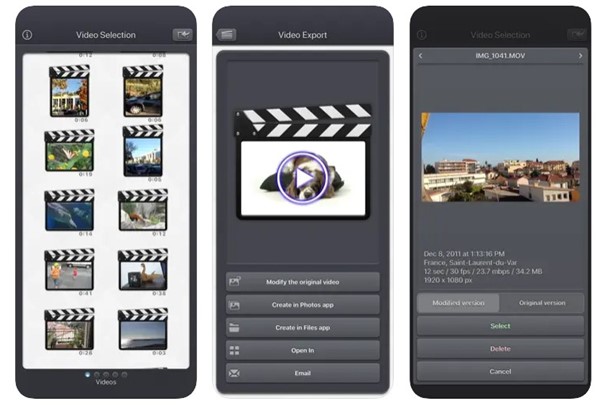
Video Audio Remover è un’app premium, ma funziona bene. L’app per iPhone ti consente di rimuovere facilmente le tracce audio dai tuoi video.
È possibile inserire il video dal tuo dispositivo in diversi modi; Una volta importato, è necessario rimuovere l’audio ed esportarlo. L’app consente inoltre di esportare il video direttamente nell’app di foto di iPhone.
2. Convertitore MP3
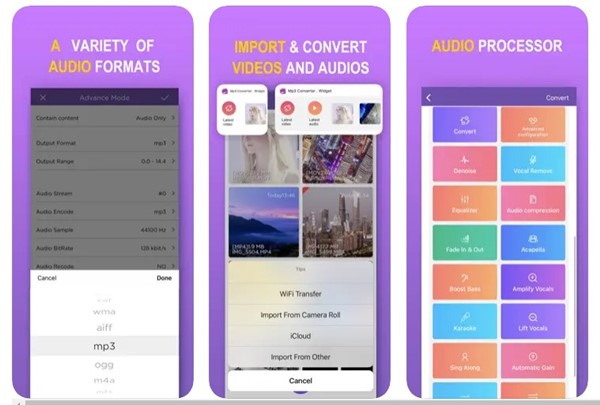
MP3 Converter è un’app di estrattore audio più votato sull’App Store Apple. Questo è fondamentalmente un convertitore da video a MP3 che converte il tuo video in formato MP3.
Mentre l’app dovrebbe beneficiare del formato di file MP3, ha una funzione che ti consente di disattivare o rimuovere l’audio. Se non si desidera rimuovere l’intero audio, è possibile utilizzare la funzione di rimozione vocale per rimuovere il rumore di fondo.
3. Video muti
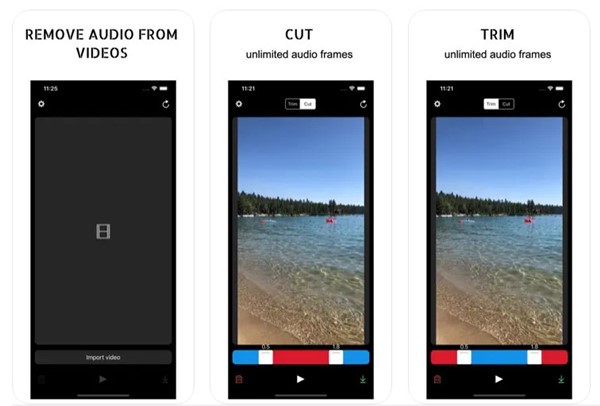
Come avrete indovinato dal nome, Mute Video è una delle app per iPhone più efficienti per disattivare o rimuovere il suono video.
L’app è estremamente facile da usare e non è carica con funzionalità non necessarie. L’app è leggera e ti consente di disattivare solo i video, i suoni di rifinitura, i video silenziosi di esportazione in un rotolo di fotocamera, ecc.
Questi sono alcuni dei modi migliori per rimuovere il suono dai video di iPhone. Se hai bisogno di più aiuto per rimuovere l’audio dal video su iPhone, facci sapere nei commenti.
