

Se stai utilizzando Discord per la comunicazione vocale, potresti scoprire che devi modificare il bitrate audio per migliorare la qualità delle tue chiamate. Puoi farlo nel menu delle impostazioni di Discord: ecco come.
Modifica il bitrate audio in Discord su Windows o Mac
Se stai utilizzando il web player Discord o l’app desktop sul tuo PC o Mac Windows 10, puoi modificare il bitrate audio passando con il mouse sopra il nome del canale vocale nell’elenco dei canali per il tuo server. Tuttavia, solo gli amministratori del server possono farlo.
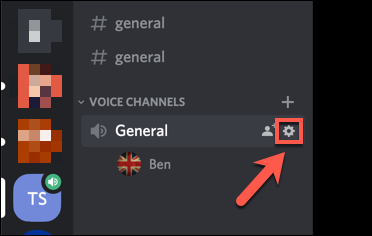
Quando passi con il mouse sopra il nome del canale, l’icona delle impostazioni per il canale si rivelerà, così come l’accesso diretto al canale. Selezionare l’icona delle impostazioni per modificare le impostazioni per quel canale.
Per impostazione predefinita, tutti gli utenti Discord hanno accesso a bitrate audio tra 8 e 96 kbps (kilobyte al secondo), con 64 kbps impostato come bitrate del canale predefinito. Se sei su un server Discord con abbastanza boost Discord Nitro, tuttavia, avrai accesso a valori di bitrate più alti fino a 384 kbps.
RELAZIONATO: Che cos’è Discord Nitro e vale la pena pagare?
Nel menu delle impostazioni “Panoramica” per il tuo canale vocale, sposta il cursore “Bitrate” verso l’alto o verso il basso entro i limiti disponibili sul tuo server.

Tutte le modifiche apportate alle impostazioni del bitrate audio vengono applicate automaticamente. Dopo aver modificato il bitrate audio, chiudi questo menu selezionando il pulsante di chiusura nell’angolo in alto a destra o selezionando il tasto Esc sulla tastiera.
Modifica il bitrate audio in Discord sui dispositivi mobili
Se utilizzi Discord su Android, iPhone o iPad, puoi anche modificare il bitrate audio per i canali vocali nei server che possiedi o moderi.
Per fare ciò, apri l’app Discord e tocca l’icona del menu dell’hamburger nell’angolo in alto a sinistra.

Assicurati di selezionare il server corretto, quindi seleziona e tieni premuto il canale vocale che desideri modificare nell’elenco dei canali.

Dopo alcuni secondi, apparirà il menu “Impostazioni canale”, che consente di modificare il nome, il limite del canale e le impostazioni del bitrate.
Sposta il cursore “Bitrate” su o giù per aumentare o diminuire la qualità del bitrate audio. Quando sei soddisfatto dell’impostazione, tocca il pulsante Salva nell’angolo in basso a destra.

Con il bitrate audio modificato, unisciti al canale selezionandolo nell’elenco dei canali (se non lo hai già fatto). Il bitrate audio che hai selezionato verrà applicato automaticamente quando ti iscrivi.
Se il bitrate è troppo alto (o troppo basso), dovrai ripetere questi passaggi per cambiarlo di nuovo.
