

Registrare lo schermo del tuo dispositivo Android era una vera seccatura: richiedeva l'accesso come root, e anche in quel caso era una soluzione stravagante al massimo. Ma tornando con KitKat (Android 4.4), Google ha incorporato un modo per farlo nativamente, rendendolo molto più semplice.
Esistono fondamentalmente due modi per catturare lo schermo del tuo dispositivo Android: il modo Google “ufficiale” (usando adb) o usare un'app di terze parti per fare il duro lavoro per te, senza collegarti a un computer. Tratteremo in entrambi i modi qui e puoi scegliere quale funziona meglio per te da lì.
Il metodo semplice e non ufficiale: cattura lo schermo del tuo dispositivo con AZ Screen Recorder
Sebbene questo metodo non sia ufficiale, è sicuramente il metodo più semplice, quindi è quello che raccomandiamo per la maggior parte delle persone. Ci sono dozzine di app per la registrazione dello schermo nel Play Store a questo punto, ma per questo utilizzeremo AZ Screen Recorder. È facile da usare e pieno di funzioni utili, che è davvero tutto ciò che si può desiderare da uno screen recorder. Giusto?
È disponibile una versione gratuita di AZ, se desideri funzionalità avanzate (e nessuna pubblicità), esiste anche una versione premium da $ 2,99.
Vai avanti e installalo dal Play Store, quindi accendilo. ci vorrà un secondo per preparare tutto, quindi verrà visualizzata una piccola finestra popup con una manciata di pulsanti: Impostazioni, Screenshot, Registrazione, Immagini e Mercato. Gli unici di cui devi davvero preoccuparti sono Impostazioni e Registrazione. C'è anche una voce della barra di notifica che puoi utilizzare per accedere alle funzioni di AZ.


A partire dal menu Impostazioni, ci sono un paio di cose che potresti voler modificare qui, come la risoluzione video, la frequenza dei fotogrammi e simili. Ci sono anche opzioni per mostrare tocchi, usare le telecamere per includere un ambiente PIP, registrare audio e altro. Ci sono molte funzionalità qui, quindi se ti ritrovi a usare molto AZ, vale la pena scavare in un po '.
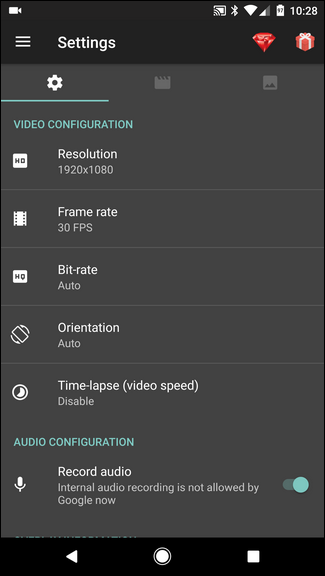

Dopo aver modificato tutte le cose che vuoi modificare, abbassa l'ombra e tocca “Registra” per iniziare a catturare lo schermo.

Apparirà una finestra che ti farà sapere che tutto lo schermo sarà catturato. Accettalo per iniziare la registrazione. Verrà avviato un timer, che ti darà tre secondi per prepararti.

Al termine della registrazione, basta abbassare nuovamente l'ombra e toccare il pulsante “Stop”. Il video verrà salvato e verrà visualizzata una piccola finestra che ti consentirà di modificare il video, se lo desideri. Altrimenti salverà semplicemente sul tuo dispositivo.

E questo è praticamente tutto ciò che c'è da fare. Puoi copiare il video sul tuo computer o condividerlo dove vuoi.
Il metodo ufficiale e complicato: cattura lo schermo del tuo dispositivo con ADB
RELAZIONATO: Come installare e utilizzare ADB, l'utilità Android Debug Bridge
Se vuoi seguire il percorso ufficiale di Google, devi avere adb (dall'SDK Android) impostato sul tuo computer. La buona notizia è che abbiamo già una guida per aiutarti. E se sei davvero serio sull'uso di adb, puoi aggiungerlo al PERCORSO di sistema di Windows per renderlo ancora più semplice.
Dopo aver impostato tutto, catturare lo schermo è facile.
Innanzitutto, avvia la riga di comando per qualsiasi sistema operativo in uso. Se stai usando Windows e non ti sei preoccupato di aggiungere adb al tuo PERCORSO di sistema, dovrai accedere alla cartella di installazione dell'SDK, trovare adb negli strumenti della piattaforma e Maiusc + tasto destro, quindi scegliere “Apri PowerShell Finestra qui ”(potrebbe anche leggere“ Apri prompt dei comandi qui ”a seconda della versione di Windows) per far funzionare correttamente adb.

Ora che hai installato e funzionante, vai avanti e collega il tuo telefono Android al computer. Se non lo hai già fatto, assicurati di abilitare Opzioni sviluppatore e Debug USB sul telefono.
Con il debug USB abilitato, il tuo telefono dovrebbero genera un messaggio che chiede se si desidera consentire il debug USB dal computer collegato. Seleziona la casella e tocca “OK”.

Tornando al terminale, assicuriamoci innanzitutto che tutto funzioni correttamente, digita quanto segue nella finestra:
adb devices
Se tutto sembra a posto, dovresti vedere qualcosa del genere:

Se si legge “non autorizzato” anziché “dispositivo”, quindi controllare il telefono: è necessario concedere l'accesso al debug USB.
Se tutto sembra a posto, utilizzerai un semplice strumento per catturare lo schermo:
adb shell screenrecord /sdcard/test.mp4
Se lo desideri, puoi modificare la posizione e il nome del file nella seconda metà di questo comando. Vale anche la pena notare che questo salva il file sul telefono, non sul computer.
Questo registrerà per circa tre minuti. Se desideri terminarlo prima, premi semplicemente Ctrl + C sulla tastiera nella finestra del terminale attivo. Vale anche la pena ricordare che questo lo farà non registra qualsiasi audio, solo ciò che sta accadendo sullo schermo.

Boom, la tua registrazione è finita. Ora puoi semplicemente trasferire il file dal tuo telefono al computer usando il file manager.
