

Instagram non ha mai reso una priorità aiutare gli utenti a caricare immagini dai loro computer, ma ciò non significa che non possa essere fatto. Abbiamo una soluzione intelligente e completamente sicura che ti consentirà di caricare contenuti dal tuo computer in pochissimo tempo.
Perché (e come) caricare dal tuo computer
Se stai scattando foto sul tuo telefono e le condividi immediatamente con gli amici, questo probabilmente non ti interessa molto, poiché stai usando il flusso di lavoro di Instagram esattamente come Instagram intende usarlo. Se invece sei un fotografo che desidera caricare contenuti che hai postelaborato in Photoshop o gestisci un account Instagram per un'azienda in cui i tuoi contenuti non provengono direttamente da uno smartphone, allora il flusso di lavoro da Phone-immediatamente-a-Instagram è un disagio scomodo per te: chi vuole salvare il proprio lavoro sul computer, sincronizzarlo sul proprio telefono e quindi caricarlo tramite l'app di Instagram?
Nell'autunno del 2015, sembrava che lo fosse Instagram infine andare in giro a riconoscere gli utenti che desideravano un flusso di lavoro basato su PC quando hanno rilasciato un client Instagram ufficiale per Windows 10, ma si è rivelata una vittoria piuttosto vuota per le persone che chiedono a gran voce un client PC. Non solo la versione era limitata a Windows 10, ma l'applicazione ti consente di caricare contenuti su Instagram dal tuo PC solo se il PC ha sia un monitor touchscreen che una fotocamera posteriore (ad es. È un tablet Windows 10). Nessun touchscreen o fotocamera posteriore? Il caricamento è, inspiegabile e esasperante, disabilitato.

Quindi dove ti lascia, l'utente di Instagram che desidera caricare contenuti dal proprio PC? Ti lascia nella posizione di dover saltare attraverso alcuni piccoli cerchi per emulare l'esperienza mobile di Instagram sul tuo computer desktop. Ti consigliamo di farlo installando un emulatore Android sul tuo PC e utilizzando l'app Android Instagram al suo interno.
Gli strumenti di terze parti sono troppo rischiosi
“Ora aspetta un minuto”, potresti dire dopo aver letto che il cerchio attraverso il quale devi saltare implica l'emulazione di Android sul desktop, “sembra un sacco di lavoro. Che dire di tutti questi servizi di terze parti con fantastiche funzionalità? “È vero, ci sono molti servizi di Instagram di terze parti come Gramblr e, in modo allettante, quei servizi generalmente hanno funzioni davvero fantastiche come la possibilità di pianificare i tuoi post su Instagram. Ma dobbiamo chiaramente e fortemente raccomandare contro di loro.
Instagram ha una posizione molto chiara, in base ai termini di utilizzo e alle linee guida della community, nei confronti degli utenti che condividono le proprie credenziali di accesso con terzi. Se si utilizza qualsiasi applicazione o servizio Web che lo fa non inviarti al sito Web di Instagram per autorizzare l'uso dell'applicazione utilizzando OAuth (lo stesso sistema che ti consente di utilizzare il tuo account Google o Facebook per accedere a un servizio di terze parti), quindi è in diretta violazione delle regole di Instagram e il tuo account potrebbe essere disabilitato. Anche se il tuo account non è disattivato, ti fidi ancora di una terza parte con il controllo totale del tuo account (e riponi molta fiducia in qualsiasi misura di sicurezza adottata per proteggere le tue informazioni di accesso – servizi come questo sono esattamente come si verificano le perdite di password).
Se vuoi giocare veloce e rilassato con la sicurezza del tuo account Instagram personale dedicato alla pubblicazione di immagini divertenti del tuo gatto, questo è il tuo business. Ma quando la tua attività è letteralmente, beh, potresti non voler essere in grado di spiegare al tuo capo come hai chiuso l'account Instagram dell'azienda perché hai dato l'accesso a qualche app di supporto casuale di Instagram che hai trovato online.
La soluzione: emula Android con BlueStacks e installa Instagram
RELAZIONATO: Come eseguire app e giochi Android sul desktop di Windows con BlueStacks
Per raggiungere il nostro obiettivo in sicurezza e senza violare le regole di Instagram, emuleremo Android con il famoso emulatore BlueStacks. Abbiamo selezionato BlueStacks, tra le altre soluzioni di emulazione Android, per tre motivi principali: è disponibile per Windows e macOS, è estremamente semplice da installare e ha un modo integrato per condividere i contenuti tra il computer host e Android emulato installazione. Ciò semplifica il salvataggio di un file sul PC e il passaggio all'app Instagram per pubblicarlo.
Fase 1: installare BlueStacks e Instagram
Non eseguiremo l'intero processo qui, dal momento che abbiamo già scritto una guida passo-passo per l'installazione e la configurazione di BluesStacks. Quindi vai lì, segui queste istruzioni, quindi torna qui per riprendere da dove si interrompe: con l'applicazione installata e in esecuzione.
Avvia BlueStacks e fai doppio clic sull'icona Play Store.

Cerca nel “Play Store” “instagram” per individuare l'app ufficiale.
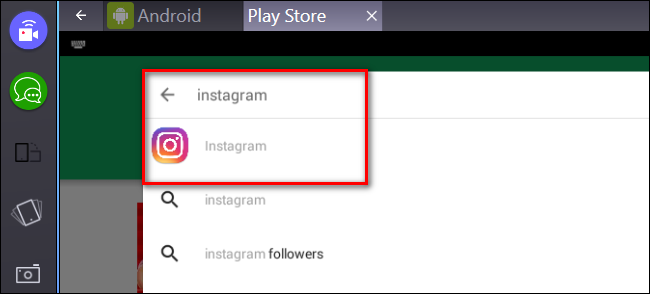
Proprio come quando si utilizza un vero dispositivo mobile, fare clic su “Installa” e accettare le cose a cui è consentito l'accesso a Instagram (come i file multimediali).

A questo punto, puoi eseguire Instagram e accedervi come faresti sul tuo telefono. Prenditi un momento per farlo ora prima di passare al passaggio successivo.
Fase due: inviare foto a BlueStacks per una facile condivisione
Ora che abbiamo BlueStacks installato e hai effettuato l'accesso al tuo account Instagram, la spedizione di contenuti dal tuo computer a Instagram è assolutamente banale. Diciamo, ad esempio, che vuoi condividere alcune foto di dolci tastiere meccaniche su Instagram. Con BlueStacks attivato, sono letteralmente due clic per importare una foto su Instagram e quindi modificarla / tag / didascalia come faresti con qualsiasi altra foto sul tuo dispositivo mobile.
Basta fare clic sull'icona della cartella sulla barra laterale della finestra BlueStacks per aprire il browser dei file del computer host.

Seleziona il file che desideri caricare e fai clic su “Apri”.

Quando hai selezionato il file desiderato, ti verrà chiesto di selezionare quale applicazione sul dispositivo Android emulato deve gestire il file. Seleziona “Instagram” e fai clic sul pulsante “Sempre”.
NOTA: se prevedi di utilizzare app mobili come l'app Boomerang ufficiale di Instagram o altre app di supporto per la progettazione / il layout, non selezionare “Sempre”, poiché a volte potresti voler inviare foto importate a tali app.

Verrà caricato Instagram e la nuova sequenza di post inizierà con Instagram che ti chiederà di ritagliare la foto, selezionare un filtro, aggiungere tag e infine fare clic sul pulsante “Condividi”.

Anche se hai dovuto saltare alcuni cerchi per arrivare qui, ora sei in grado di condividere i contenuti dal tuo PC direttamente su Instagram senza violare i loro termini di utilizzo, dare le credenziali del tuo account a una terza parte o rischiare il tuo account in qualsiasi modo, perché per quanto riguarda Instagram, hai appena caricato quella foto da un telefono Android.
