

La sicurezza dell'account è importante, non solo per gli acquisti online e i conti bancari, ma anche per i tuoi account social. Il danno che qualcuno potrebbe fare alla tua vita personale e professionale può essere devastante. Proprio come qualsiasi altro account importante, devi prendere le dovute precauzioni per assicurarti di essere l'unico con accesso.
Aggiornare: cinguettio appena annunciato che hanno archiviato le password di tutti in testo semplice sui loro server e probabilmente scopriremo che qualcuno ha un file con la password di tutti ad un certo punto. Così…. dovresti cambiare la tua password. E abilita l'autenticazione a due fattori, che impedisce a chiunque di accedere come te, anche se rubano la tua password o Twitter inizia a stampare le nostre password e inviarle a persone a caso.
Alcune settimane fa, ho ricevuto una menzione su Twitter da un mio caro amico. Era un tweet grezzo con un link, qualcosa che non avrebbe mai fatto. Ho immediatamente saltato sul suo profilo per vedere che questo tipo di tweet stava accadendo da un paio di giorni, e c'erano Un sacco di loro. Data la natura del suo lavoro, sapevo che questo era male. L'ho chiamato per fargli sapere cosa stava succedendo e si è occupato rapidamente della situazione.
RELAZIONATO: Come eliminare il tuo account Twitter
Questo è solo uno dei tanti scenari che possono verificarsi se non si proteggono adeguatamente i propri account social. Parliamo di come assicurarsi che ciò non accada il tuo Account Twitter, vero?
Mentre puoi fare la maggior parte delle cose di cui parleremo oggi dall'app Twitter, copriremo la maggior parte di queste cose dal web.
Come per la maggior parte, vorrai iniziare dal tuo Impostazioni dell'account Twitter. Ci sono alcune aree su cui concentrarsi qui, a partire dalla tua prima linea di difesa: la tua password.
Scegli una password sicura
So che hai già sentito tutto prima, ma sarò il tipo che continua a dirlo fino a quando non ascolti: devi usare una password complessa. Questa non è un'opzione: se è facile da indovinare per chiunque tu sappia, non è forte! Se tutto ciò che serve è che qualcuno impari un po 'di te – colori preferiti, nomi di animali domestici, nomi o compleanni dei bambini, ecc. – per indovinare la tua password, allora non c'è niente da fare. Capisco, quelli sono i più facili da ricordare. Lo so. Ma sono anche i più insicuri.
RELAZIONATO: Perché dovresti usare un gestore di password e come iniziare
Naturalmente, più sicura è la password, più difficile è ricordare. A tal fine, dovresti davvero utilizzare un gestore di password. Uso LastPass da anni: ha tutte le password che utilizzo attivamente dietro le sue porte chiuse ed è fantastico. Ricordo la mia password LastPass primaria e fa il resto per me. Genera password sicure e le ricorda, quindi non è necessario.
Una volta che ti sei impegnato in uno stile di vita di password sicure, è tempo di cambiare la tua password scadente di Twitter. A partire dal Impostazioni dell'account di Twitter pagina, fare clic su “Password”.
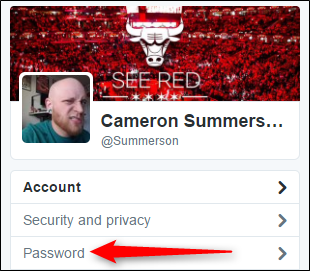
Devi prima inserire la tua vecchia password, quindi sceglierne una nuova. Se avessi configurato LastPass (o qualsiasi altro generatore di password), avrei semplicemente lasciato che facesse la sua cosa qui. Al termine, fai clic su “Salva modifiche”.

Ottimo lavoro, ora sei un passo avanti verso un account sicuro.
Usa autenticazione a due fattori SMS
La tua seconda linea di sicurezza è l'autenticazione in due passaggi, che spesso viene anche chiamata autenticazione a due fattori (o 2FA in breve). Twitter in realtà semplifica ancora di più, semplicemente chiamando la funzione “Verifica dell'accesso”
Fondamentalmente, questo significa che ogni volta che tu (o chiunque altro) cerchi di accedere al tuo account Twitter, richiederà anche un codice univoco che viene inviato al tuo numero di telefono o un servizio 2FA di terze parti. Ovviamente non aiuta molto se qualcuno ha il tuo telefono, ma a quel punto hai molto di più di cui preoccuparti oltre a Twitter.
Per impostare la verifica dell'accesso, vai alle tue preferenze di Twitter, che ti porteranno alla sezione “Account”. Cerca “Sicurezza” e dovresti vedere il pulsante “Configura verifica accesso”.

Fai clic su quella casella. Verrà visualizzato un popup che ti consentirà di impostare la funzione.

Fai clic su Inizia qui, quindi inserisci la tua password.

La pagina successiva ti chiederà di verificare il tuo numero di telefono: fai clic su “Invia codice” una volta verificato che il numero è corretto.

Entro pochi secondi dovresti ricevere un codice sul tuo telefono. Immettere quel codice nella schermata successiva per confermare.

Dopo aver inserito il codice, ti farà sapere che la verifica dell'accesso è abilitata sul tuo account e offrirà codici di backup. Se non lo fai ora, puoi sempre ottenerli in un secondo momento accedendo nuovamente a Impostazioni> Sicurezza e Privacy.

Una volta abilitate le richieste di accesso, verrà visualizzata anche una nuova opzione: Genera password app. In sostanza, ciò creerà una password temporanea che è possibile utilizzare per accedere a Twitter su nuovi dispositivi o app. La password temporanea scadrà dopo un'ora, rendendola una bella funzionalità di sicurezza per accessi rapidi.

Con tutto impostato, vai in fondo alla pagina e fai clic su “Salva modifiche”. È importante!

Utilizzare l'autenticazione a due fattori basata sull'applicazione
RELAZIONATO: Perché non dovresti usare SMS per l'autenticazione a due fattori (e cosa usare invece)
Per impostazione predefinita, Twitter invia messaggi di verifica con codici di verifica, ma l'autenticazione a due fattori basata su SMS non è sicura per molte ragioni. Happily Twitter ora supporta applicazioni di verifica di terze parti, come Authy. Questi strumenti hanno un track record di sicurezza migliore rispetto agli SMS e ti consigliamo di utilizzarne uno.
Per iniziare, devi prima impostare l'autenticazione basata su due fattori basata su SMS, quindi segui le istruzioni sopra. Torna alla sezione “Account” nelle impostazioni di Twitter e il pulsante che hai premuto prima sarà ora etichettato “Rivedi i tuoi metodi di verifica dell'accesso”.

Fai di nuovo clic sul pulsante e verrai portato alla pagina che illustra i tuoi metodi di verifica dell'accesso.

Fai clic sul link “Configura” accanto a “App di sicurezza mobile” e il processo avrà inizio.

Fai clic su “Avvia” e ti verrà assegnato un codice QR per scansionare con l'applicazione 2FA mobile di tua scelta.

La procedura varia in base all'applicazione 2FA, ma in Authy è semplice come toccare il menu seguito da “Aggiungi nuovo account”, quindi seguire le istruzioni.
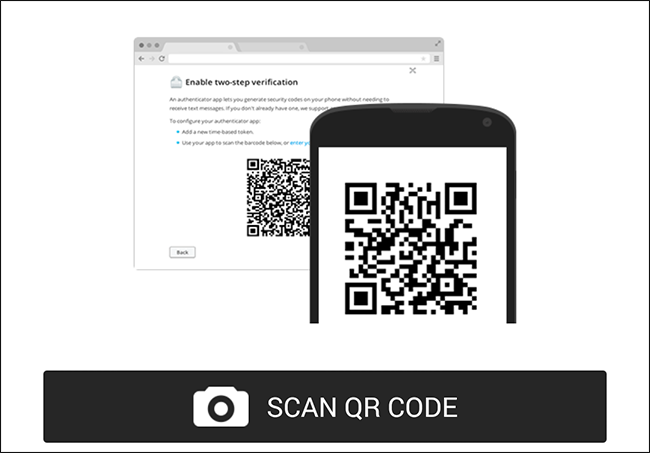
Scansiona il codice e il gioco è fatto. Ti consigliamo di disabilitare la verifica dei messaggi di testo dopo averlo impostato, al fine di proteggerti completamente dalle carenze di sicurezza di SMS.
Richiedi informazioni personali con una reimpostazione della password
Nello stesso menu in cui hai impostato le Richieste di accesso, c'è probabilmente un'altra opzione che vorrai abilitare anche: “Richiedi informazioni personali per reimpostare la mia password”.

Quando si seleziona questa casella, Twitter richiederà informazioni personali prima di consentire il ripristino della password. Ciò contribuirà essenzialmente a impedire ai potenziali trasgressori di bloccare il tuo account reimpostando la password.
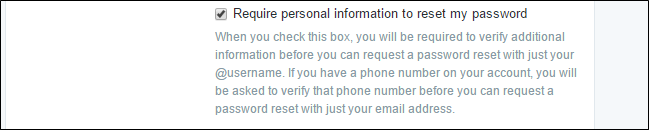
Dopo aver spuntato la casella, premi il pulsante “Salva modifiche” nella parte inferiore della pagina.
Tieni d'occhio le app connesse
Come con altri account (Google, Facebook, ecc.) Puoi utilizzare Twitter per accedere ad altre app e servizi. Questo è un modo molto semplice per ottenere l'accesso a servizi specifici in modo rapido e semplice, specialmente quelli che alla fine saranno in grado di inviare Tweet sul tuo account.
Ma nel tempo, potresti smettere di usare queste app. Ecco perché è sempre una buona idea tenere d'occhio ciò a cui hai concesso l'accesso. Se non usi più quell'app o quel servizio, revoca il suo accesso. Inutile dare accesso a qualcosa che non usi!
Per fare ciò, fai clic sulla voce “App” nella pagina Impostazioni account. È più vicino alla fine della pagina.

Basta scorrere l'elenco: se vedi qualcosa di obsoleto, fai clic sul pulsante “Revoca accesso”. Ripeti questa procedura per tutte le app che non usi. Vorrei tornare a controllare questo elenco anche una volta ogni pochi mesi, solo per tenerlo pulito.
Se ti capita di fare clic accidentalmente su “revoca” su un'app che usi ancora, un “Annulla revoca accesso” è pronto per te. È conveniente.
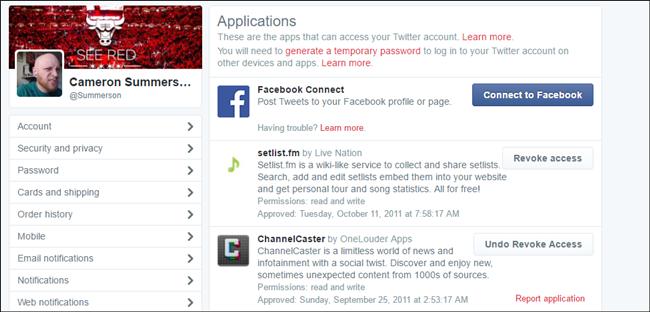
Mentre ci sono alcune altre aree delle Impostazioni degli account di Twitter che potresti anche voler dare un'occhiata più da vicino, ad esempio le notifiche, non sono necessariamente direttamente correlate alla protezione del tuo account. Rendendolo meno fastidioso? Sicuro. Ma non è sicuro.
Ciò che abbiamo coperto qui oggi, tuttavia, è il mattone e il mortaio di assicurarsi che il tuo account sia il più sicuro possibile.
