

Per la maggior parte delle persone, la pagina Nuova scheda predefinita in Chrome funziona perfettamente per i loro scopi. Ma se preferisci scegliere ciò che si apre in una nuova scheda per te, allora abbiamo alcune soluzioni alternative per te.
Per impostazione predefinita, quando apri una nuova scheda in Chrome, visualizzi una barra di ricerca, il logo di Google e le miniature dei siti che hai visitato più spesso. Tuttavia, puoi personalizzare un po '(non molto) la pagina della nuova scheda predefinita, impostare la pagina Nuova scheda su una pagina vuota, scegliere un URL personalizzato da visualizzare o installare un'estensione che aggiunge funzionalità alla pagina Nuova scheda. Continua a leggere per scoprire cosa funziona meglio per te.
Personalizza la pagina Nuova scheda predefinita
Cominciamo con la pagina Nuova scheda predefinita di Chrome. Chrome aggiungerà automaticamente i collegamenti alle pagine web che hai visitato più spesso come riquadri. L'unico modo per personalizzare la pagina Nuova scheda predefinita è l'eliminazione dei riquadri dalla pagina. Per fare ciò, sposta il mouse sul riquadro che desideri eliminare e fai clic sul pulsante “X” che diventa disponibile nell'angolo in alto a destra del riquadro.
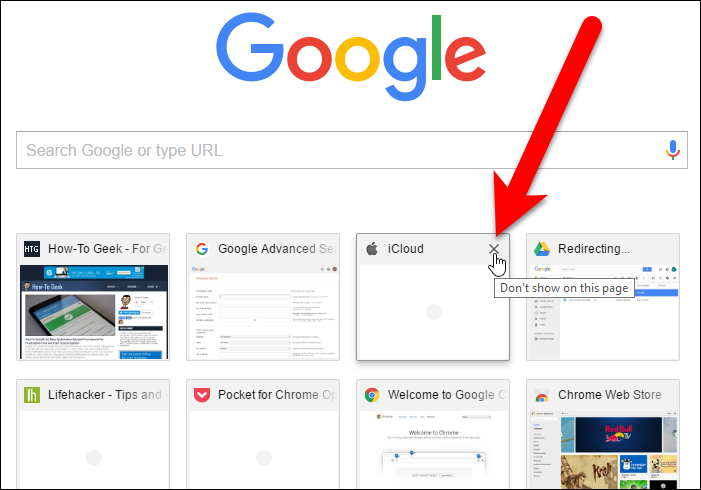
Nella parte inferiore della pagina Nuova scheda viene visualizzato un messaggio che la miniatura è stata rimossa. È possibile recuperare la miniatura facendo clic sul collegamento “Annulla”.

I riquadri vengono creati dalla cronologia di navigazione. Quando un riquadro viene eliminato, il collegamento associato nella cronologia di navigazione non viene eliminato. Pertanto, se desideri ripristinare tutti i riquadri che hai eliminato, puoi farlo facendo clic sul link “Ripristina tutto” nella parte inferiore della pagina Nuova scheda.
Il messaggio e i collegamenti nella parte inferiore della pagina Nuova scheda scompaiono dopo un po ', ma è possibile fare clic sulla “X” per rimuoverli manualmente.
Visualizza una pagina vuota
Se non desideri nulla nella pagina Nuova scheda, puoi renderlo vuoto. Esistono due semplici estensioni che ti daranno una pagina Nuova scheda vuota.
L'estensione Pagina nuova scheda vuota fa esattamente quello che dice: quando apri una nuova scheda, è completamente vuota.

Anche la pagina vuota della nuova scheda con la barra dei segnalibri si spiega da sé. A differenza della Pagina nuova scheda vuota, questa estensione ti mostrerà una pagina vuota con la barra dei segnalibri nella parte superiore. Anche se la barra dei segnalibri è disattivata (menu Chrome> Segnalibri> Mostra barra dei segnalibri (non selezionata)), mostrerà temporaneamente i segnalibri nella nuova scheda, il che può essere utile.

Aggiungi il tuo URL
Puoi anche visualizzare uno dei tuoi siti preferiti, come How-To Geek, nella pagina Nuova scheda. Tuttavia, questa non è una funzionalità integrata in Chrome, quindi è necessario installare un'estensione. Il più semplice che abbiamo trovato che funziona bene è l'URL della nuova scheda. L'unica autorizzazione di questa estensione è “Sostituisci la pagina che vedi quando apri una nuova scheda”, quindi questa dovrebbe essere sicura. (In precedenza avevamo raccomandato l'estensione Sostituisci nuova scheda, ma non esiste più.)
Installa l'estensione URL della nuova scheda, quindi fai clic sul pulsante che è stato aggiunto alla barra degli strumenti. Seleziona “Opzioni” dal menu a discesa.

Immettere l'URL per la pagina Web che si desidera visualizzare nella pagina Nuova scheda nella casella di modifica e premere Ctrl + Invio sulla tastiera.

Alla successiva apertura di una nuova scheda, l'URL scelto viene visualizzato nella pagina Nuova scheda.

Migliora la pagina Nuova scheda con funzionalità aggiuntive
Altre estensioni creano interamente le proprie pagine Nuova scheda, con diverse funzionalità e molte personalizzazioni, come l'aggiunta e la disposizione dei riquadri sulla pagina, la visualizzazione dei segnalibri e delle schede chiuse di recente e la modifica dello sfondo e dello stile della pagina,
Abbiamo testato diverse estensioni che migliorano la pagina Nuova scheda e ne abbiamo trovata una, chiamata Humble New Tab Page, che presenta diverse funzioni utili che vengono visualizzate in una nuova scheda in un layout semplice e facile da usare. Visualizza elementi come i segnalibri, i siti più visitati, le app, i segnalibri recenti, le schede chiuse di recente e persino il tempo.
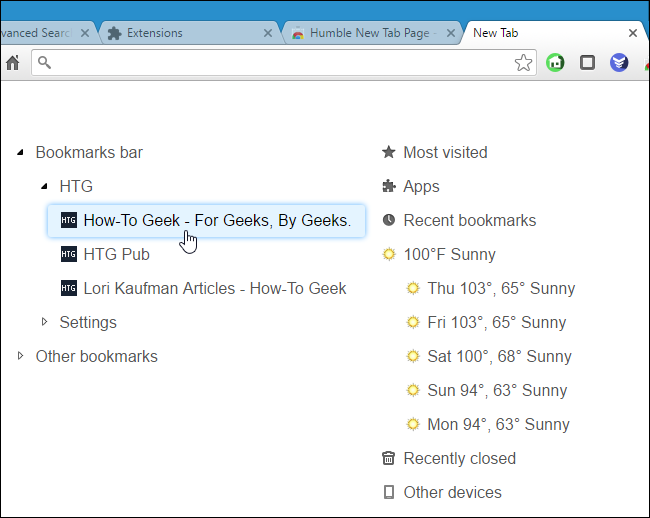
Installa l'estensione Humble New Tab Page, apri una nuova scheda, quindi fai clic sull'icona della chiave inglese nell'angolo in alto a destra della pagina per accedere alle Opzioni.

Sul lato destro della pagina viene visualizzata una finestra popup con quattro schede. La scheda Impostazioni consente di modificare le impostazioni nella parte superiore, scegliere il contenuto da visualizzare nella pagina Nuova scheda e specificare una posizione e Celsius o Fahrenheit per il tempo, se si sceglie di visualizzarlo. Sulla barra degli strumenti è presente un pulsante che consente di accedere anche alla finestra popup Opzioni.

È possibile modificare l'aspetto e lo stile utilizzando la scheda Aspetto. Imposta il carattere, i colori, il layout, i punti salienti e l'animazione. Puoi persino scegliere la tua immagine di sfondo.

Se si desidera utilizzare questa estensione in un altro profilo o su un altro computer, è possibile eseguire il backup delle impostazioni. Per fare ciò, fai clic sulla scheda “Importa / Esporta” nel popup Impostazioni. Seleziona il testo nella casella Impostazioni esportazione, copialo, incollalo in un file di testo e salvalo. Per ripristinare le impostazioni, copiare le impostazioni dal file di testo e incollare il testo nella casella Importa impostazioni.

Per quelli di voi che hanno esperienza con i fogli di stile a cascata, è possibile utilizzarli per personalizzare ulteriormente l'aspetto della pagina Nuova scheda. Per fare ciò, copia il codice CSS dalla casella CSS generato, modifica i valori in un editor di testo, quindi copia e incolla il codice CSS modificato nella casella CSS personalizzata.

Puoi anche riorganizzare gli elementi sulla pagina trascinandoli. Vedrai una linea nera che indica dove verrà posizionato l'oggetto. Puoi persino creare colonne aggiuntive trascinando un elemento fino a quando non vedi una linea nera verticale.

Esistono molte altre estensioni disponibili nel Chrome Web Store che ti consentono di personalizzare la pagina Nuova scheda in vari modi. Sfoglia se nessuno dei precedenti si adatta al tuo stile; sei sicuro di trovare qualcosa che ti piace.
