
Come navigare in Windows usando una tastiera
La navigazione in Microsoft Windows utilizzando la tastiera per molte attività eseguite di frequente può aumentare notevolmente la produttività. Inoltre, potrebbe verificarsi una situazione in cui il mouse smette di funzionare o è necessario lavorare su un computer senza uno. Le sezioni seguenti contengono molte combinazioni essenziali utilizzate per navigare in Windows utilizzando la tastiera. Puoi navigare in questa pagina facendo clic su un collegamento in basso o scorrere l’intera pagina e apprendere tutti i metodi individualmente.
Alcune di queste combinazioni di tasti hanno effetti diversi o non funzionano allo stesso modo per Windows 8 e 8.1.
Apertura di un programma dal menu Start
Per iniziare, puoi accedere al menu Start di Microsoft Windows premendo il tasto Tasto Windows sulla tastiera o premendo il tasto Ctrl e Esc tasti contemporaneamente.
Poiché Windows 8 non ha un menu Start, premendo il tasto Windows o Ctrl+Esc tasti mostra la schermata Start di Windows o va al desktop di Windows.
Nel menu Start, puoi utilizzare i tasti freccia sulla tastiera per spostarti in alto, in basso, a sinistra o a destra nel menu Start. Una volta individuato il programma che si desidera eseguire, premere il tasto accedere chiave.
È possibile aprire rapidamente un programma premendo il tasto Tasto Windows, digitando il nome del programma, quindi premendo accedere.
Apertura di un programma da Esplora file
Per iniziare, premere Tasto Windows+E sulla tastiera per aprire Esplora file di Windows.
In Esplora file, puoi utilizzare una combinazione di tab tasto e i tasti freccia per navigare. La scheda ti sposta tra le sezioni di Esplora file e i tasti freccia per spostarti in alto, in basso, a sinistra o a destra al loro interno. Una volta individuato e selezionato il programma che si desidera eseguire, premere il tasto accedere chiave.
È possibile aprire rapidamente un programma premendo il tasto Tasto Windows, digitando il nome del programma, quindi premendo accedere.
Apertura di un programma sul desktop
Per eseguire un programma con un’icona (scorciatoia) sul desktop, puoi spostarti sul desktop premendo il tasto tab tasto sulla tastiera. premendo tab mentre sul desktop passa tra il desktop, Start e ogni elemento sulla barra delle applicazioni. Puoi determinare in quale area ti trovi cercando un elemento selezionato. Un elemento selezionato è evidenziato o ha un bordo di punti.
In alcuni casi, potrebbe essere necessario premere tab più volte prima di arrivare alle icone del desktop. Una volta selezionata una delle icone del desktop, puoi spostarti su altre icone utilizzando i tasti freccia.
Una volta selezionata l’icona sul desktop che si desidera eseguire, premere il tasto accedere chiave per aprire quel programma.
Chiusura, riduzione a icona, ingrandimento o spostamento di una finestra
Chiudere una finestra
premi il Ctrl e F4 tasti contemporaneamente sulla tastiera per chiudere il programma o la finestra attualmente aperti.
Puoi anche premere Alt e barra spaziatrice tasti contemporaneamente, quindi scorrere verso il basso fino all’opzione Chiudi o Esci nel menu e premere accedere.
Minimizzare o restringere una finestra
Per ridurre a icona una finestra, premere il tasto Tasto Windows e freccia giù contemporaneamente (a volte due volte).
Massimizzare una finestra
Per ingrandire una finestra, premere il tasto Tasto Windows e freccia su contemporaneamente.
Spostare una finestra
Prima di poter spostare qualsiasi finestra, non deve essere ingrandita. Per far apparire la finestra in modalità finestra, premere il tasto Alt e barra spaziatrice tasti contemporaneamente, passare all’opzione Ripristina e premere accedere. In modalità finestra, puoi spostare una finestra se premi Alt+barra spaziatrice, seleziona Sposta dal menu, quindi usa i tasti freccia per spostarlo.
Chiusura o modifica delle schede
Chiusura di una scheda
Nella maggior parte dei programmi, premendo il tasto Ctrl e F4 tasti contemporaneamente chiude una scheda.
Cambio di scheda
Per spostarsi da sinistra a destra tra le schede nella finestra attualmente selezionata, premere il tasto Ctrl e tab tasti contemporaneamente.
Per spostarsi da destra a sinistra tra le schede nella finestra attualmente selezionata, premere il tasto Ctrl, Spostare, e tab tasti contemporaneamente.
Spostarsi tra finestre aperte e applicazioni
Per spostarti tra i programmi aperti sul tuo computer, tieni premuto il tasto Alt tasto , quindi premere il tasto tab chiave. Se l’operazione viene eseguita correttamente, viene visualizzata una finestra che mostra ciascuno dei programmi aperti sul computer. Premendo ripetutamente tab pur continuando a tenere Alt si sposta tra ciascuno dei programmi aperti. Quando il programma a cui vuoi passare è selezionato, rilascia entrambi i tasti per renderlo la tua finestra corrente.
Navigazione tra campi e pulsanti in una finestra
Per spostare il cursore tra oggetti o campi in una finestra (come una finestra di dialogo), usa il pulsante tab, barra spaziatrice, freccia e accedere chiavi. tab di solito è l’impostazione predefinita, ma se non funziona, prova a utilizzare i tasti freccia. Se è necessario premere un pulsante, come OK o Annulla, premere il tasto barra spaziatrice o accedere chiave.
Manipolare e muoversi attraverso il testo
Di seguito sono riportati i diversi metodi per spostarsi nel testo in un documento senza l’ausilio del mouse. Questo non solo aiuta gli utenti senza mouse, ma può anche farti risparmiare molto tempo quando lavori con documenti di testo.
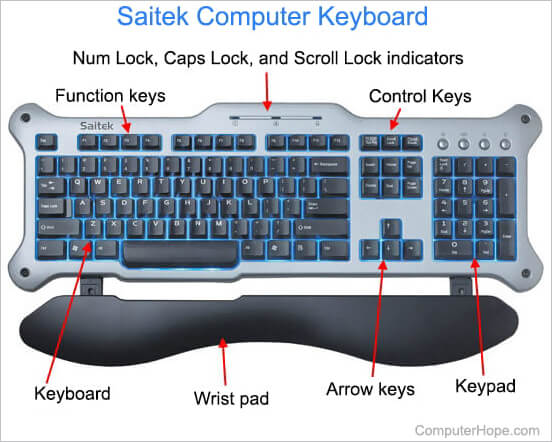
Tasti freccia: utilizzando i tasti freccia sulla tastiera, sposta il cursore in alto, in basso, a sinistra o a destra nel documento.
Tasti Ctrl e Freccia – Tenendo premuto il tasto Ctrl mentre si premono i tasti freccia sinistra o destra si sposta il cursore di una parola alla volta. L’utilizzo di questa scorciatoia è molto più veloce rispetto all’utilizzo dei soli tasti freccia. Presa Ctrl mentre premendo su o giù si sposta attraverso ciascuno dei paragrafi del documento.
Tasti Fine e Home – Premendo il tasto Fine il tasto porta alla fine di una riga o di un documento mentre si preme il tasto Casa il tasto ti porta all’inizio.
Tasto Maiusc – Il Spostare tasto consente di evidenziare il testo. Ad esempio, tenendo premuto il tasto Maiusc mentre si utilizzano i tasti freccia destra o sinistra, il testo viene evidenziato a sinistra oa destra. Se tieni premuto Maiusc mentre premi i tasti freccia giù, evidenzi una riga alla volta in quella direzione.
Puoi anche usare il Spostare chiave in combinazione con le altre raccomandazioni di cui sopra. Ad esempio, premendo e tenendo premuto Spostare e Ctrl e usando le frecce evidenzia una parola alla volta. Tenendo premuto Spostare e premendo il tasto Fine evidenzia i tasti dalla posizione corrente del cursore alla fine della riga o del documento.
Scorrimento in una finestra
Lo scorrimento verso l’alto o verso il basso in una finestra viene spesso eseguito con i tasti freccia su e giù, Pagina su e Pagina giù chiavi, o il barra spaziatrice.
Fare clic con il pulsante destro del mouse su un’icona o su un altro elemento di Windows
In alcune situazioni, potrebbe essere necessario fare clic con il pulsante destro del mouse su un’icona, un testo o altri elementi di Windows. Per farlo senza il mouse, seleziona l’icona o sposta il cursore sul testo che devi fare clic con il pulsante destro del mouse. Quindi, premere il tasto Spostare e F10 chiavi contemporaneamente.
Selezionare e deselezionare una casella di controllo
Alcune pagine delle impostazioni di Windows richiedono di selezionare o deselezionare una casella di controllo per modificare le impostazioni. premi il tab tasto per scorrere ogni voce in una pagina delle impostazioni. Quindi, premere il tasto barra spaziatrice per selezionare o deselezionare una casella di controllo per la voce evidenziata.
