
Nascondi qualsiasi unità specifica in Windows 10!
Su Techviral, abbiamo condiviso parecchi trucchi di Windows che dipendono dall’editore delle politiche del gruppo locale. È possibile personalizzare alcune funzionalità principali di Windows apportando modifiche alla politica del gruppo locale.
È possibile modificare facilmente alcune impostazioni nella politica del gruppo locale per bloccare il pannello di controllo, bloccare il CMD, impedire l’accesso all’unità disco rigido e altro ancora. Oggi condivideremo un altro miglior trucco politico del gruppo locale che ti consente di nascondere le unità disco.
1. Premere il pulsante del tasto Windows + R insieme per aprire la finestra di dialogo Esegui.
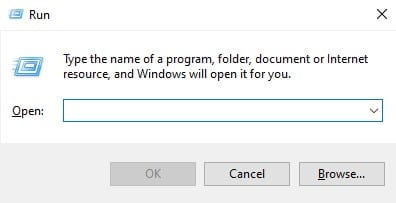
2. Inserisci il termine gpedit.msc e premi ENTER.
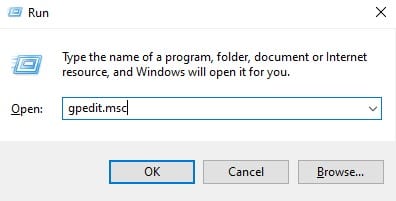
3. Il comando sopra aprirà l’editor delle politiche del gruppo locale.
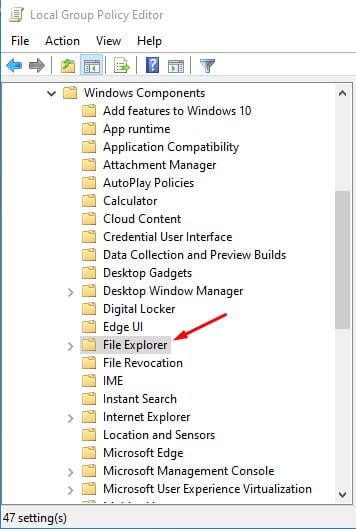
4. Passare al percorso – Configurazione utente> Modelli amministrativi> Componenti Windows> Esplora file.
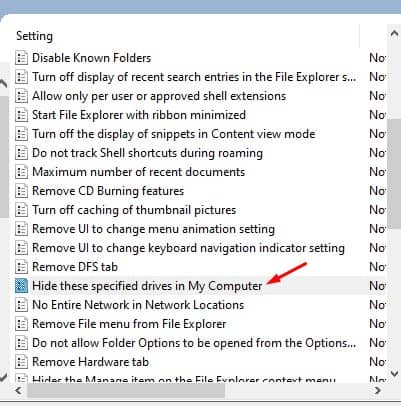
5. Trova e fai doppio clic sull’opzione nascondi queste unità specificate nel mio computer.
6. Seleziona abilitato e sulla scelta di una delle seguenti combinazioni, scegli l’unità che si desidera nascondere.
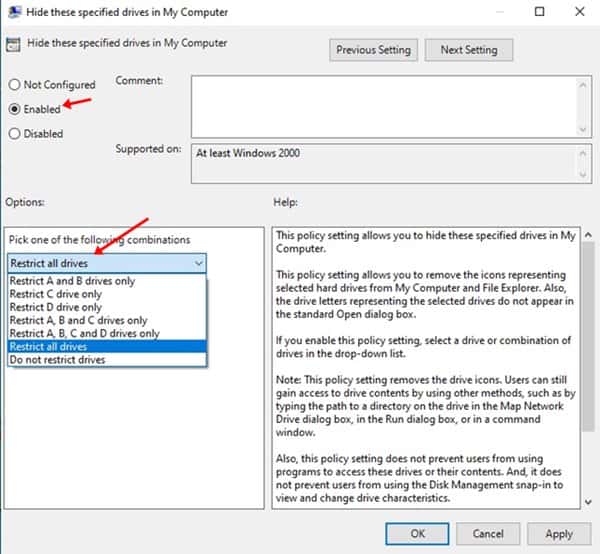
7. Puoi nascondere più unità dalla stessa pagina. Una volta fatto, fare clic sul pulsante Applica e quindi su OK.
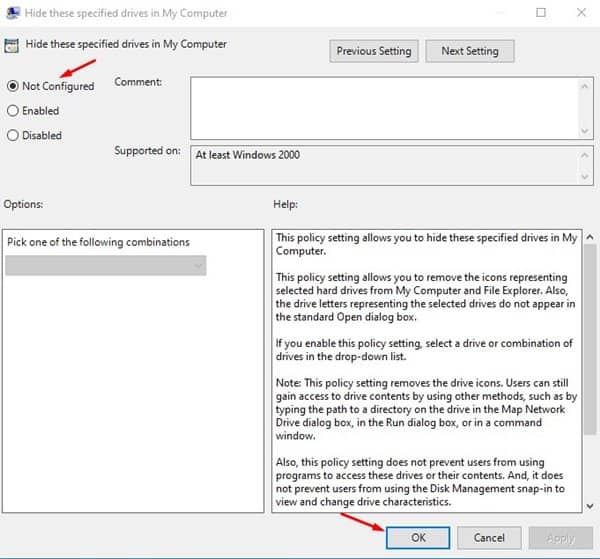
8. Per ripristinare le modifiche e unire le unità, selezionare non configurato nel passaggio n. 6.
Questo articolo è tutto su come nascondere unità specifiche in Windows. Spero che questo articolo ti abbia aiutato! Per favore condividilo anche con i tuoi amici. Se hai dei dubbi relativi a questo, facci sapere nella casella dei commenti qui sotto.
