

IOS di Apple, Android di Google e Windows 10 di Microsoft mantengono tutti un elenco di app che hai acquistato e scaricato dai loro negozi, anche se non hai più quelle app installate. Questo elenco diventerà disordinato nel tempo, soprattutto se scarichi e provi molte app gratuite. Ma puoi ripulire questo elenco, almeno su iOS e Android.
Ciò è particolarmente utile se stai utilizzando la condivisione famiglia su iOS, in quanto puoi nascondere alcune app che hai acquistato in precedenza in modo che non vengano condivise con i tuoi familiari su iCloud. Ad ogni modo, aiuta a ripulire il tuo elenco di app acquistate.
iPhone, iPad e iPod Touch
RELAZIONATO: Condividi app, musica e video con Apple Family Sharing su iPhone / iPad
Su un iPhone, iPad o iPod Touch, puoi accedere al tuo elenco di app acquistate dall'app App Store. Apri l'App Store e tocca l'icona “Aggiornamenti” nella parte inferiore dello schermo. Tocca “Acquistato” nella parte superiore dell'elenco per visualizzare tutte le app acquistate.
Tocca “I miei acquisti” per visualizzare il tuo elenco di app acquistate se stai utilizzando la condivisione della famiglia iCloud.

Vedrai un elenco di tutte le app che hai mai acquistato o scaricato. Scorri l'elenco o utilizza la casella di ricerca per cercare singole app. Tocca “Non su questo iPhone” o “Non su questo iPad” se vuoi solo vedere le app che hai rimosso dal tuo dispositivo. Quando vedi un'app che vuoi nascondere, toccala, scorri verso sinistra e tocca il pulsante “Nascondi” che appare. L'app verrà nascosta da questo elenco.
Nascondere un'app come questa non eliminerà il record del tuo acquisto se hai acquistato l'app. Puoi ancora cercare l'app nell'App Store e potrai scaricarla di nuovo gratuitamente se l'hai già acquistata. Non comparirà nel tuo elenco di app acquistate.
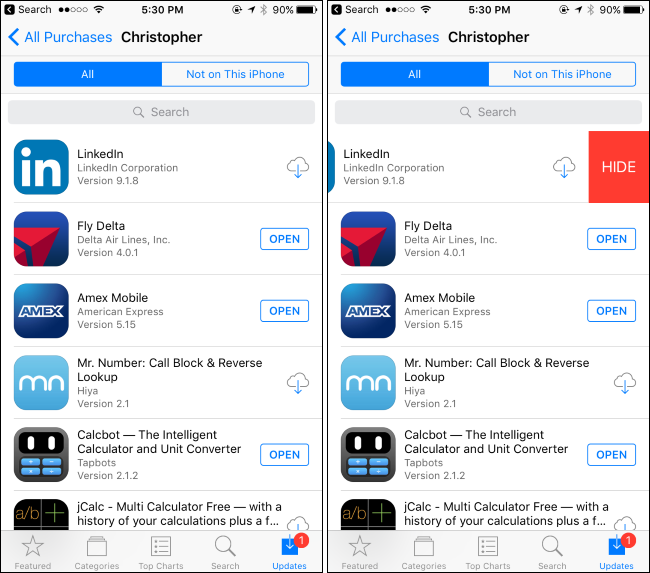
Alcune persone segnalano che questo non funziona in modo affidabile e gli acquisti di app che cerchi di nascondere appariranno in seguito. Se hai questo problema, puoi invece scegliere di nascondere le app da iTunes su un Mac o PC Windows.
Avvia iTunes su un Mac o PC Windows e assicurati di aver effettuato l'accesso con lo stesso ID Apple che usi sul tuo dispositivo. Se non hai ancora effettuato l'accesso, fai clic sul menu “Account” e seleziona “Accedi”. Accedi con i dettagli del tuo account iTunes.

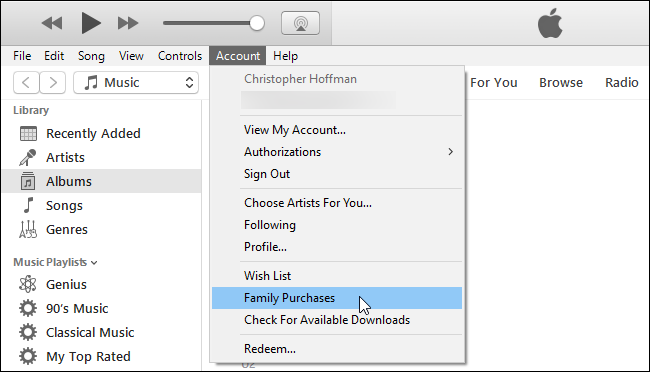
Fai clic sul menu “Account” e seleziona “Acquisti” o “Acquisti familiari”, a seconda di quale menu appare.
Seleziona “App” nell'angolo in alto a destra dello schermo per visualizzare l'elenco delle app acquistate e scaricate. Fai clic sulla “X” che appare nell'angolo in alto a sinistra dell'icona di un'app e ti verrà chiesto se desideri nascondere l'app acquistata. Fai clic su “Nascondi” per nasconderlo.
Allo stesso modo puoi nascondere musica, film, programmi TV, libri e audiolibri acquistati da iTunes.

Puoi anche scoprire le app che hai precedentemente nascosto. Ciò richiede iTunes su PC o Mac, anche se hai nascosto quelle app su iPhone o iPad. In entrambi i casi, è necessario iTunes per questo.
Per scoprire le app, fai clic su Account> Visualizza il mio account in iTunes. Inserisci la password del tuo ID Apple se richiesto.

Scorri verso il basso fino alla sezione “iTunes nel cloud” e fai clic su “Gestisci” a destra degli acquisti nascosti.

Seleziona “App” per visualizzare un elenco di app nascoste e fai clic sul pulsante “Scopri” per ogni app che desideri scoprire.

Google Play su Android
Puoi anche nascondere le app che hai acquistato o scaricato in precedenza in Google Play su un dispositivo Android
Apri l'app Play Store, tocca il pulsante menu e tocca “Le mie app e i miei giochi” per vedere un elenco se le tue app.

Tocca “Tutte” per vedere tutte le app, anche quelle che non sono installate. Le app che non sono attualmente installate avranno una “x” sul lato destro della loro scheda.
Il pulsante “x” appare solo accanto alle app che non sono attualmente installate, quindi dovrai disinstallare l'app dal tuo dispositivo Android prima di poterti rimuovere dalla cronologia degli acquisti.

Toccare la “x” e quindi toccare “OK” per rimuovere una di queste app dall'elenco. Non verrà più visualizzato nell'elenco di tutte le tue app. Per recuperare un'app rimossa, cercala in Google Play e scaricala di nuovo.

Windows Store di Microsoft su Windows 10 non offre questa funzionalità, né Windows Store su Windows 8. Si spera che Microsoft aggiungerà questa funzionalità in un futuro aggiornamento di Windows.
Credito d'immagine: Karlis Dambrans su Flickr
