

Collega altoparlanti, cuffie, una webcam con un microfono integrato, un auricolare Bluetooth o altri dispositivi audio al tuo PC Windows e dovrai scegliere quali dispositivi Windows utilizza effettivamente. È facile da configurare e ora è ancora più semplice su Windows 10.
Sui computer con jack per cuffie, spesso non è necessario giocherellare con le impostazioni. Basta collegare un auricolare e il computer sarà probabilmente configurato per utilizzare automaticamente l'auricolare. Scollega l'auricolare e tornerà a utilizzare i suoi altoparlanti.
Se le tue cuffie o i tuoi altoparlanti si collegano attraverso una porta diversa, anche se, come USB o Bluetooth, il tuo computer le vedrà come un dispositivo di output separato e dovrai impostarle in modo specifico come dispositivo di riproduzione in Windows.
Windows 10: utilizzare questo semplice collegamento sulla barra delle applicazioni per impostare i dispositivi di riproduzione
RELAZIONATO: Novità dell'aggiornamento dell'anniversario di Windows 10
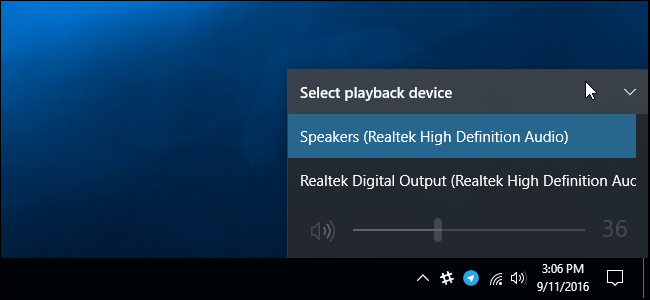
Questo è ora più veloce e più facile di quanto non lo fosse prima se si utilizza Windows 10 con l'aggiornamento dell'anniversario. Non è necessario aprire il pannello Audio come in Windows 7 o 8 (vedere la sezione successiva).
Basta fare clic sull'icona dell'audio nell'area di notifica, nota anche come barra delle applicazioni, fare clic sull'opzione “Seleziona dispositivo di riproduzione” e selezionare il dispositivo di riproduzione che si desidera utilizzare dal menu.
Hai finito. Se stai attualmente riproducendo l'audio, dovrebbe passare automaticamente al dispositivo che hai scelto.
Come impostare i dispositivi di riproduzione e registrazione dal menu Suono
Nelle versioni precedenti di Windows – o se hai solo bisogno di impostazioni più avanzate – devi usare il pannello di controllo del suono. Devi anche fare questo per cambiare il tuo dispositivo di registrazione predefinito, ad esempio per selezionare tra diversi microfoni, anche sull'Anniversary Update di Windows 10.
Per fare ciò, fare clic con il tasto destro sull'icona dell'altoparlante nell'area di notifica. Selezionare “Dispositivi di riproduzione” se si desidera selezionare gli altoparlanti predefiniti o “Dispositivi di registrazione” se si desidera selezionare il microfono.

Utilizzare le schede Riproduzione e Registrazione per scegliere i dispositivi. Fare clic con il tasto destro del mouse su un dispositivo e selezionare “Imposta come dispositivo predefinito” per renderlo il dispositivo audio predefinito. Se qualcosa è attualmente in riproduzione o in registrazione sul tuo sistema, dovrebbe passare al dispositivo che scegli come predefinito.
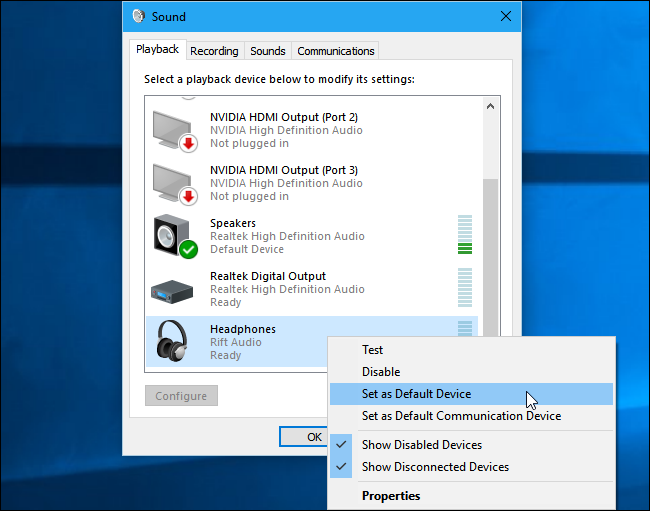
C'è anche un'opzione “Imposta come dispositivo di comunicazione predefinito” che puoi utilizzare. Le comunicazioni, come le chiamate audio e video effettuate su Skype, utilizzeranno il dispositivo di comunicazione anziché il normale dispositivo. Ciò consente di utilizzare gli altoparlanti del computer per l'audio normale mentre l'audio di una chiamata vocale viene riprodotto sull'auricolare, ad esempio.

Il pannello Audio controlla i dispositivi predefiniti nelle applicazioni che rispettano le impostazioni predefinite. Tuttavia, molte singole applicazioni offrono anche opzioni che ti consentono di scegliere i dispositivi di riproduzione e registrazione nelle impostazioni di quella singola applicazione.
Ad esempio, in Skype è possibile selezionare Strumenti> Opzioni> Impostazioni audio. Da qui, puoi scegliere il microfono e gli altoparlanti e persino selezionare un dispositivo separato che verrà utilizzato per squillare quando qualcuno ti chiama. Il dispositivo che scegli qui può essere separato dalle tue impostazioni di sistema, facendo sì che Skype usi dispositivi audio diversi dalle altre applicazioni sul tuo computer.

Come vedere quale dispositivo utilizza un'applicazione
Le barre a destra di un dispositivo di riproduzione o registrazione nel pannello Suono mostreranno quali dispositivi stanno riproducendo suoni.
Per vedere quali applicazioni riproducono l'audio su quale dispositivo, è possibile aprire il Mixer del volume facendo clic con il pulsante destro del mouse sull'icona del suono nella notifica e selezionando “Apri Mixer del volume”.

Fai clic sul menu “Dispositivo” e seleziona un dispositivo. Vedrai le applicazioni che riproducono l'audio su quel particolare dispositivo.

Se un'applicazione continua a riprodurre l'audio su un dispositivo che non hai impostato come predefinito, potrebbe essere necessario accedere alle impostazioni dell'applicazione e modificare il dispositivo audio separatamente. In alternativa, potresti semplicemente aver bisogno di chiudere e riavviare l'applicazione per risolvere il problema e far rispettare la tua nuova scelta di dispositivo audio.
