

Microsoft Edge supporta infine le estensioni del browser grazie all'aggiornamento dell'anniversario di Windows 10. Le estensioni Edge sono ora disponibili in Windows Store, sebbene inizialmente ne siano disponibili solo alcune.
Microsoft rilascerà anche uno strumento in grado di convertire facilmente le estensioni Chrome esistenti in estensioni Edge, poiché i due sono molto simili. Il nuovo framework di estensioni di Firefox sarà molto simile a quello di Chrome.
Come installare le estensioni in Microsoft Edge
RELAZIONATO: Novità dell'aggiornamento dell'anniversario di Windows 10
Per installare le estensioni in Microsoft Edge, apri il browser Web Edge, fai clic o tocca il pulsante del menu nell'angolo in alto a destra della finestra e seleziona “Estensioni”.
Se non vedi l'opzione Estensioni nell'elenco qui, non hai ancora effettuato l'aggiornamento all'aggiornamento dell'anniversario di Windows 10.

Vedrai il pannello Estensioni, che elencherà tutte le estensioni installate. Fai clic o tocca “Ottieni estensioni dallo Store” e Windows Store si aprirà con una pagina speciale che elenca tutte le estensioni Edge disponibili.
A partire dalla versione di Windows 10 Anniversary Update, lo Store offre attualmente Adblock, Adblock Plus, Amazon Assistant, Evernote Web Clipper, LastPass, Gestures del mouse, Office Online, OneNote Web Clipper, Analizzatore di pagine, Pin It Button (per Pinterest), Reddit Enhancement Suite, Salva in Pocket e Traduci per le estensioni di Microsoft Edge.

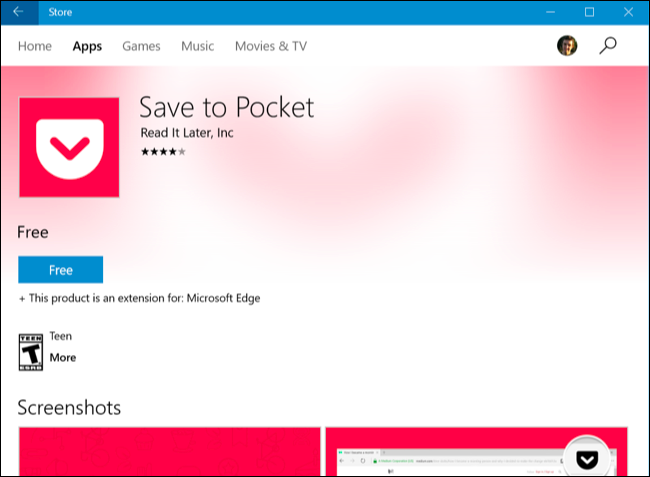
Per scaricare un'estensione, selezionala nell'elenco. Fai clic sul pulsante “Gratis” nella pagina dell'estensione per scaricarlo.
Windows Store scaricherà l'estensione sul computer e la installerà automaticamente in Edge. Quando sono disponibili aggiornamenti, questi verranno automaticamente scaricati e installati tramite Windows Store.
Torna a Microsoft Edge e vedrai un pop-up che ti chiede se vuoi abilitare l'estensione e le autorizzazioni necessarie. Fare clic o toccare “Attiva” per abilitare l'estensione.

Come utilizzare, configurare e disinstallare le estensioni
L'estensione verrà visualizzata nel menu di Edge, quindi puoi semplicemente aprire il menu e toccarlo per attivarlo nella pagina corrente.

Per un accesso più semplice, è possibile fare clic con il tasto destro o premere a lungo l'icona del menu e attivare l'opzione “Mostra accanto alla barra degli indirizzi”. Apparirà nella barra degli strumenti di Edge insieme a qualsiasi altra icona, quindi avrai accesso con un clic.

Per ulteriori opzioni, fai clic con il pulsante destro del mouse o premi a lungo l'icona o la voce di menu dell'estensione e seleziona “Gestisci”. Puoi anche aprire il riquadro Estensioni dal menu e fare clic o toccare il nome di un'estensione per accedere a questo riquadro.
Qui vedrai un riepilogo dell'estensione, un link per classificarlo e rivederlo nello Store e informazioni sulle autorizzazioni necessarie per funzionare in Edge.
Per configurare l'estensione, fai clic sul pulsante “Opzioni” qui. Per disabilitare l'estensione senza disinstallarla, impostare il dispositivo di scorrimento con il nome su “Off”. Per disinstallare l'estensione, fare clic sul pulsante “Disinstalla”.

Fai clic sul pulsante “Opzioni” e Edge aprirà una pagina con opzioni specifiche per quell'estensione in modo da poter configurare l'estensione a tuo piacimento. Configura le opzioni e poi chiudi la scheda del browser quando hai finito.

Microsoft sta dando un grande impulso all'ecosistema di estensioni di Edge, semplificando agli sviluppatori il trasferimento delle estensioni di Chrome esistenti. Molte altre estensioni del browser Edge dovrebbero essere presto disponibili.
