

ADB, Android Debug Bridge, è un'utilità della riga di comando inclusa con l'SDK di Google per Android. ADB può controllare il dispositivo tramite USB da un computer, copiare file avanti e indietro, installare e disinstallare app, eseguire comandi shell e altro.
Abbiamo coperto alcuni altri trucchi che richiedono ADB in passato, tra cui il backup e il ripristino dello smartphone o del tablet e l'installazione di app Android sulla scheda SD per impostazione predefinita. ADB viene utilizzato per una varietà di trucchi Android geek.
Passaggio 1: configurare l'SDK di Android
Vai alla pagina di download dell'SDK di Android e scorri verso il basso fino a “Solo strumenti SDK”, che è un insieme di strumenti che include ADB. Scarica il file ZIP per la tua piattaforma e decomprimilo ovunque tu voglia archiviare i file ADB: sono portatili, così puoi metterli dove vuoi.
Avviare l'SDK Manager EXE e deselezionare tutto tranne “Strumenti piattaforma SDK Android”. Se stai utilizzando un telefono Nexus, potresti anche selezionare “Driver USB di Google” per scaricare i driver di Google. Fai clic sul pulsante Installa. Questo scarica e installa il pacchetto di strumenti della piattaforma, che contiene ADB e altre utilità.

Al termine, puoi chiudere il gestore SDK.
Passaggio 2: abilitare il debug USB sul telefono
 Per utilizzare ADB con il tuo dispositivo Android, devi abilitare una funzione chiamata debug USB. Apri il cassetto delle app del telefono, tocca l'icona Impostazioni e seleziona “Informazioni sul telefono”. Scorri fino in fondo e tocca la voce “Numero build” sette volte. Dovresti ricevere un messaggio che dice che ora sei uno sviluppatore.
Torna alla pagina principale delle impostazioni e dovresti vedere una nuova opzione nella parte inferiore chiamata “Opzioni sviluppatore”. Aprilo e abilita “Debug USB”.
Più tardi, quando colleghi il telefono al computer, vedrai un popup intitolato “Consenti debug USB?” Sul telefono. Seleziona la casella “Consenti sempre da questo computer” e tocca OK.
Passaggio 3: test ADB e installazione dei driver del telefono (se necessario)
Apri la cartella in cui hai installato gli strumenti SDK e apri la cartella degli strumenti della piattaforma. Qui è dove è memorizzato il programma ADB. Tieni premuto Maiusc e fai clic con il pulsante destro del mouse all'interno della cartella. Scegli “Apri finestra di comando qui”.
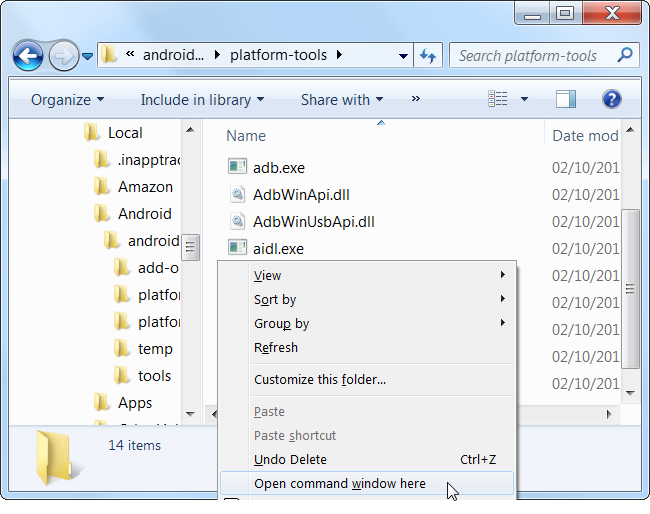
Per verificare se ADB funziona correttamente, collega il tuo dispositivo Android al computer tramite un cavo USB ed esegui il seguente comando:
adb devices

Dovresti vedere un dispositivo nell'elenco. Se il tuo dispositivo è connesso ma nell'elenco non appare nulla, dovrai installare i driver appropriati.
Il produttore del telefono potrebbe fornire un pacchetto driver scaricabile per il dispositivo. Quindi vai al loro sito Web e trova i driver per il tuo dispositivo – Motorola è qui, Samsung è qui e HTC è parte di una suite chiamata HTC Sync Manager. Puoi anche cercare gli sviluppatori XDA per i download di driver senza il software aggiuntivo.
Puoi anche provare a installare il driver USB di Google dalla cartella Extras nella finestra di SDK Manager, come menzionato nel primo passaggio. Funzionerà con alcuni telefoni, inclusi i dispositivi Nexus.

Se si utilizza il driver USB di Google, potrebbe essere necessario forzare Windows a utilizzare i driver installati per il dispositivo. Apri Gestione dispositivi (fai clic su Start, digita Gestione dispositivi e premi Invio), individua il dispositivo, fai clic con il pulsante destro del mouse e seleziona Proprietà. È possibile che venga visualizzato un punto esclamativo giallo accanto al dispositivo se il driver non è installato correttamente.

Nella scheda Driver, fare clic su Aggiorna driver.

Utilizzare l'opzione Sfoglia il mio computer per il software del driver.

Troverai il driver USB di Google nella cartella “Extras” in cui hai installato i tuoi file SDK Android. Seleziona il googleusb_driver cartella e fare clic su Avanti.

Dopo aver installato i driver del tuo dispositivo, collega il telefono e prova di nuovo il comando adb devices:
adb devices
Se tutto è andato bene, dovresti vedere il tuo dispositivo nell'elenco e sei pronto per iniziare a usare ADB!
Passaggio 4 (facoltativo): aggiungere ADB al PERCORSO del sistema
RELAZIONATO: Come modificare il PERCORSO di sistema per un facile accesso alla riga di comando in Windows
Allo stato attuale, devi accedere alla cartella di ADB e aprire un prompt dei comandi lì ogni volta che vuoi usarlo. Tuttavia, se lo aggiungi al PERCORSO di sistema di Windows, ciò non sarà necessario, puoi semplicemente digitare adb dal prompt dei comandi per eseguire comandi quando vuoi, indipendentemente dalla cartella in cui ti trovi.
Il processo è leggermente diverso su Windows 7 e 10, quindi consulta la nostra guida completa per la modifica del PERCORSO di sistema per i passaggi necessari per farlo.
Comandi ADB utili
Oltre alla varietà di trucchi che richiedono ADB, ADB offre alcuni comandi utili:
installazione adb C: package.apk – Installa il pacchetto situato in C: package.apk sul tuo computer sul tuo dispositivo.
disinstallazione adb nome del pacchetto – Disinstalla il pacchetto con package.name dal tuo dispositivo. Ad esempio, dovresti utilizzare il nome com.rovio.angrybirds per disinstallare l'app Angry Birds.
push adb C: file / sdcard / file – Invia un file dal tuo computer al tuo dispositivo. Ad esempio, il comando qui inserisce il file che si trova in C: file sul computer in / sdcard / file sul dispositivo
pull adb / sdcard / file C: file – Estrae un file dal dispositivo al computer – funziona come adb push, ma al contrario.
adb logcat: visualizza il registro del tuo dispositivo Android. Può essere utile per il debug delle app.
adb shell – Ti dà una shell interattiva da riga di comando Linux sul tuo dispositivo.
shell adb comando – Esegue il comando shell specificato sul dispositivo.
Per una guida completa ad ADB, consulta la pagina Android Debug Bridge sul sito per sviluppatori Android di Google.
Credito d'immagine: LAI Ryanne su Flickr