

Per qualsiasi motivo, l'opzione per formattare unità USB di dimensioni superiori a 32 GB con il file system FAT32 non è presente nel normale strumento di formattazione di Windows. Ecco come aggirarlo.
RELAZIONATO: Quale file system dovrei usare per la mia unità USB?
FAT32 è un file system solido per unità esterne, purché non preveda di utilizzare file di dimensioni superiori a 4 GB. Se hai bisogno di file di dimensioni maggiori, dovrai attenersi a qualcosa come NTFS o exFAT. Il vantaggio dell'utilizzo di FAT32 è la portabilità. Tutti i principali sistemi operativi e la maggior parte dei dispositivi lo supportano, rendendolo perfetto per le unità a cui è necessario accedere da sistemi diversi. Le specifiche fornite dai produttori sui file system per quanto riguarda le dimensioni dell'unità hanno creato il mito secondo cui FAT32 può essere utilizzato solo per formattare unità tra 2 GB e 32 GB, ed è probabilmente il motivo per cui gli strumenti nativi su Windows e altri sistemi hanno questo limite . La verità è che FAT32 ha un limite teorico di dimensione del volume di 16 TB, con un limite pratico attuale di circa 8 TB, un sacco per la maggior parte delle unità USB.
Ti mostreremo due modi per formattare unità USB più grandi con FAT32. Un metodo utilizza PowerShell (o il Prompt dei comandi), l'altro uno strumento gratuito di terze parti.
Formatta unità USB di grandi dimensioni con FAT32 utilizzando il formato FAT32
RELAZIONATO: Che cos'è un'app “portatile” e perché è importante?
Il modo più semplice per formattare unità USB più grandi con FAT32, se desideri scaricare un'app di terze parti gratuita, è utilizzare la versione GUI del formato FAT32 di Ridgecrop Consultants (fai clic sullo screenshot in quella pagina per scaricare l'app). È un'app portatile, quindi non dovrai installare nulla. Basta eseguire il file eseguibile.
Nella finestra “Formato FAT32”, selezionare l'unità da formattare e digitare un'etichetta di volume, se lo si desidera. Seleziona l'opzione “Quick Format”, quindi fai clic sul pulsante “Start”.

Viene visualizzata una finestra per avvisare che tutti i dati sull'unità andranno persi. Fare clic su “OK” per formattare l'unità.

La formattazione con questo strumento è molto più rapida del metodo della riga di comando descritto nella sezione successiva. Questo strumento ha impiegato alcuni secondi per formattare la nostra unità USB da 64 GB che ci ha impiegato più di un'ora in PowerShell.
Una cosa da notare qui: dovrai chiudere tutte le finestre di Esplora file aperte prima di formattare l'unità. In caso contrario, lo strumento interpreterà l'unità come utilizzata da un'altra app e la formattazione avrà esito negativo. In tal caso, basta chiudere le finestre di Esplora file e riprovare. Non è necessario riavviare lo strumento o altro.
Formatta unità USB di grandi dimensioni con FAT32 utilizzando PowerShell
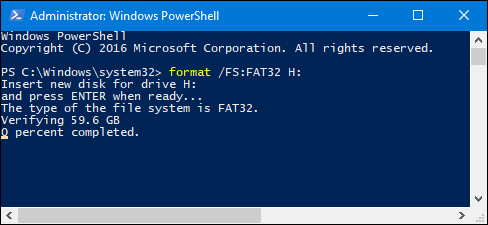
È possibile formattare unità USB di dimensioni superiori a 32 GB con FAT32 utilizzando il format comando in PowerShell o Prompt dei comandi: il comando utilizza la stessa sintassi in entrambi gli strumenti. L'aspetto negativo di questo è che può richiedere molto tempo. La formattazione della nostra unità USB da 64 GB ha richiesto quasi un'ora e abbiamo sentito alcune persone lamentarsi del fatto che potrebbero essere necessarie molte ore per unità più grandi. A parte il periodo di tempo, non saprai nemmeno se la formattazione non è riuscita – improbabile ma possibile – fino al completamento del processo.
Tuttavia, se non si desidera o non è possibile scaricare un'app di terze parti, utilizzando il format il comando è piuttosto semplice. Apri PowerShell con privilegi di amministratore premendo Windows + X sulla tastiera, quindi selezionando “PowerShell (Admin)” dal menu Power User.

Al prompt di PowerShell, digitare il comando seguente (sostituzione X: con qualsiasi lettera di unità che si desidera formattare), quindi premere Invio:
format /FS:FAT32 X:
Come abbiamo detto, può richiedere molto tempo per formattare un'unità in questo modo, quindi se puoi utilizzare il download di terze parti che abbiamo descritto nell'ultima sezione, dovresti.
