
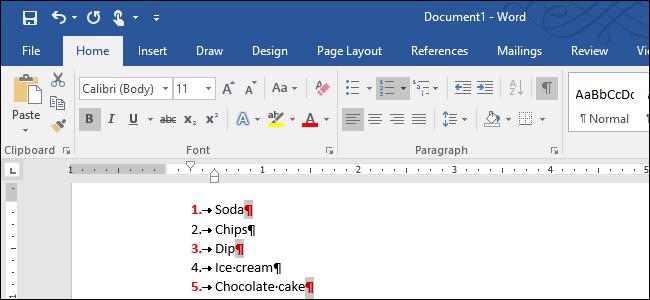
Modificare il tipo di numeri utilizzati in un elenco numerato è facile, ma cosa succede se si desidera modificare la formattazione solo sui numeri, ad esempio, rendere i numeri in grassetto, ma non il testo? Non è ovvio come farlo, ma può essere fatto.
RELAZIONATO: Come modificare il tipo di numeri utilizzati in un elenco numerato in Word
Questo trucco funziona su elenchi puntati e numerati.
La formattazione di un numero in un elenco numerato è contenuta nel segno di paragrafo alla fine di quell'elemento. Pertanto, prima di modificare la formattazione dei numeri in un elenco numerato, è necessario mostrare i segni di paragrafo nel documento. Fai clic sulla scheda “Home”, quindi fai clic sul pulsante “Mostra / Nascondi ¶” nella sezione Paragrafo.

Per modificare la formattazione per un numero nell'elenco, selezionare solo il segno di paragrafo alla fine di quell'elemento.

Quindi, puoi applicare la formattazione a quel segno di paragrafo e al numero.

Ad esempio, nel nostro esempio abbiamo reso il numero sul primo articolo rosso e in grassetto.

Se si desidera modificare la formattazione per più di un numero, ma non tutti, tenere premuto il tasto Ctrl mentre si selezionano i segni di paragrafo per i numeri che si desidera modificare. Quindi, applicare la formattazione desiderata.

Se si desidera modificare la formattazione per tutti i numeri nell'elenco, posizionare il cursore direttamente su uno dei numeri nell'elenco e fare clic. Tutti i numeri nell'elenco sono selezionati. Applica la formattazione come al solito.

Quando si applica la formattazione agli elementi nell'elenco, tale formattazione viene applicata anche ai numeri. Tuttavia, viene mantenuta anche la formattazione applicata solo ai numeri. Ad esempio, se selezioniamo gli elementi nell'elenco nel nostro esempio e applichiamo il corsivo, il testo degli elementi sarà in corsivo, ma i numeri ora saranno in rosso, grassetto e corsivo. Se si rimuove la formattazione applicata agli elementi nell'elenco, la formattazione applicata solo ai numeri rimane.

Per rimuovere la formattazione specifica per i numeri, seguire nuovamente questi passaggi per selezionare uno dei numeri o più numeri e disattivare la formattazione.
