
Ho una domanda: perché hai installato così tante app sul tuo Android TV? Sai, come tutte quelle cose che hai installato “solo per provare”, che non hai mai più usato? Sì, quella roba. È giunto il momento di ripulire il tuo piccolo set-top box, in questo modo puoi fare spazio per le nuove cose che utilizzerai solo una volta. È un circolo vizioso.
Esistono in realtà un paio di modi diversi per disinstallare le app su Android TV. Fortunatamente, ti abbiamo coperto su entrambi. Facciamo questa cosa.
Come disinstallare le app direttamente dal programma di avvio
A partire da Android 6.0, non solo puoi organizzare il modo in cui le tue app vengono presentate nel programma di avvio, ma anche disinstallarle rapidamente e facilmente.
La prima cosa che vorrai fare è accedere all'app che desideri disinstallare, quindi premi a lungo utilizzando il pulsante di selezione sul telecomando.

Quando lo sfondo dello schermo diventa grigio, ci si trova nel menu “Modifica”. In fondo, c'è un cestino: sposta l'app in quel cestino, quindi premi il pulsante di selezione.

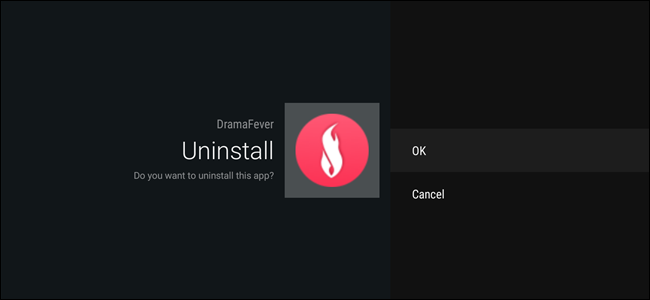
Questo ti trasferirà nel menu “Disinstalla app”. Seleziona “OK” per rimuovere completamente l'app dal tuo dispositivo.

Una volta terminato, tornerai nel menu di modifica del layout della schermata principale, dove puoi continuare a disinstallare le applicazioni che non desideri più o uscire completamente.

Come disinstallare le app dal menu Impostazioni
Mentre questo metodo funziona anche su Android 6.0, è il solo modo in cui le app possono essere disinstallate su Android TV 5.x.
Innanzitutto, accedi al menu Impostazioni scorrendo fino alla fine della schermata principale e selezionando l'icona a forma di ingranaggio.

Da lì, scorri fino a visualizzare “Impostazioni e ripristino”, quindi scegli quello.

In questo menu, ci sono un paio di opzioni: “Memoria interna” e “Ripristino dati di fabbrica”. Vuoi il primo.

Questo menu scompone tutto ciò che sta occupando spazio sul tuo Android TV box, ma siamo interessati solo alla prima opzione qui: “App”. Seleziona quello.

La sezione è suddivisa in alcune categorie, ma quella che ti interessa di più è “App scaricate”. Ciò include tutte le app che hai installato sul tuo box, sia dal Play Store che da quelle che hai trasferito .

Scorri fino a trovare quello che desideri disinstallare, quindi selezionalo. Si aprirà un nuovo menu con diverse opzioni: basta scorrere verso il basso fino a “Disinstalla” e selezionarlo.

Si aprirà ora il menu Disinstalla, basta selezionare “OK” per rimuovere completamente l'app.

Questo è tutto, il gioco è fatto.
Mentre leggermente contorto e più confuso di quanto dovrebbe essere, disinstallare app su Android 5.x è ancora un processo relativamente semplice. È ancora più semplice una volta che il dispositivo è stato aggiornato alla 6.0 (o al prossimo Android N). La buona notizia è che tornerai ad abbuffarti guardando Netflix e mangiando Doritos in pochissimo tempo, indipendentemente dal metodo che devi (o scegliere di) usare.
