
Windows 11 può impiegare un tempo insolitamente lungo per chiudere tutte le applicazioni aperte. Non si spegnerà finché non chiuderà tutti i programmi aperti. Questo processo può richiedere alcuni secondi o minuti. Tuttavia, puoi apportare alcune modifiche al file di registro per evitare quel periodo di attesa.
Di seguito è riportata una guida passo passo su come aumentare la velocità di spegnimento di Windows 11.
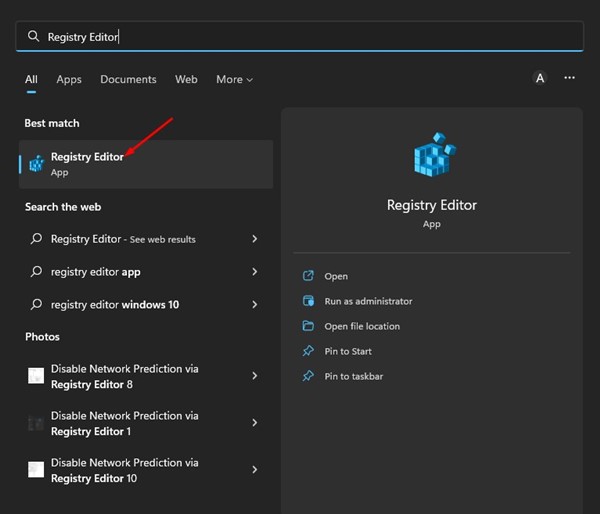
1. Fare clic sulla casella di ricerca di Windows 11 e digitare “Registro”. Quindi apri l’app Editor del Registro di sistema dall’elenco delle opzioni.
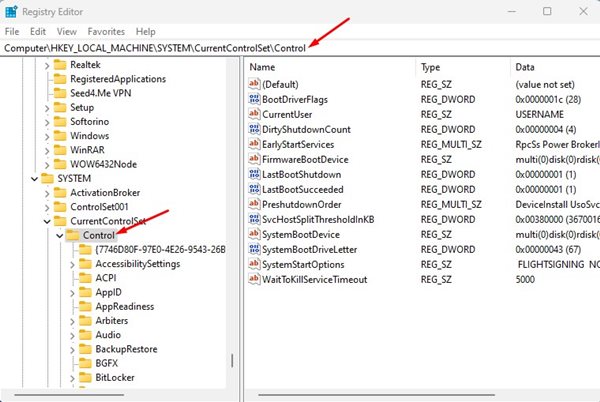
2. Quando si apre l’app Editor del Registro di sistema, vai a questo percorso:
Computer\HKEY_LOCAL_MACHINE\SYSTEM\CurrentControlSet\Control
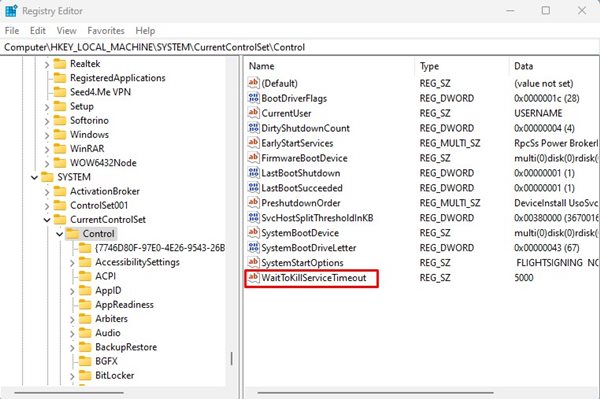
3. Fare doppio clic sulla chiave WaitToKillServiceTimeout sul lato destro.
4. Nel campo “Dati valore”, sostituisci 5000 con 2000. Quindi fai clic sul pulsante OK.
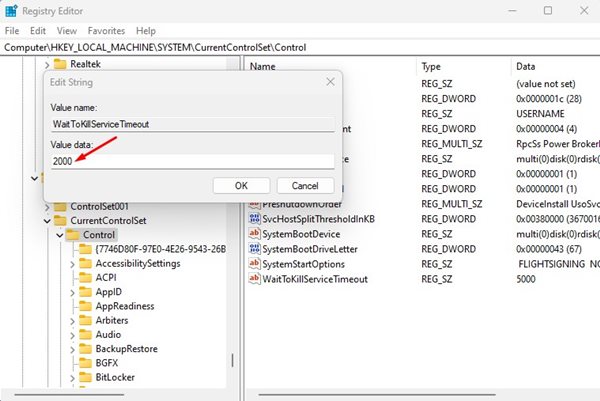
5. Questa modifica costringerà Windows 11 ad attendere app e servizi solo per 2 secondi invece dei 5 secondi predefiniti. Non impostare il parametro su un valore inferiore a 2 s, poiché danneggerebbe i dati essenziali dell’app.
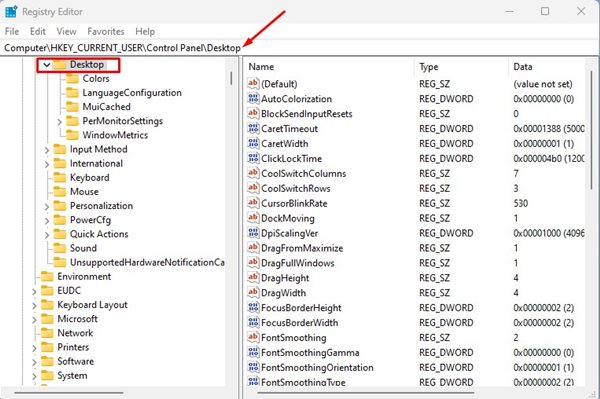
6. Nell’app Editor del Registro di sistema, vai a questo percorso:
Computer\HKEY_CURRENT_USER\Control Panel\Desktop
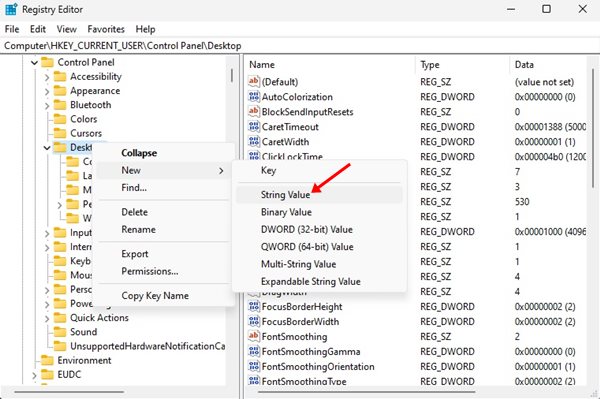
7. Fare clic con il tasto destro sulla cartella Desktop e selezionare Nuovo > Valore stringa.
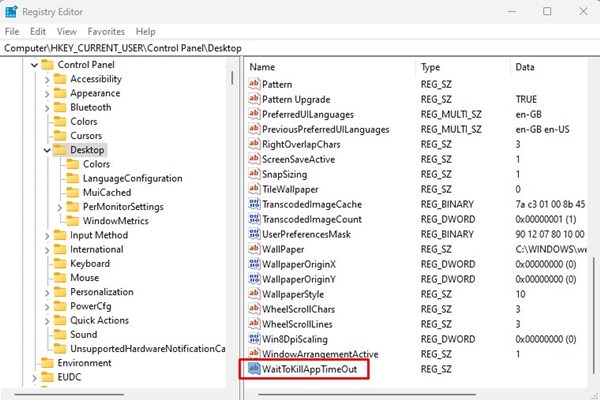
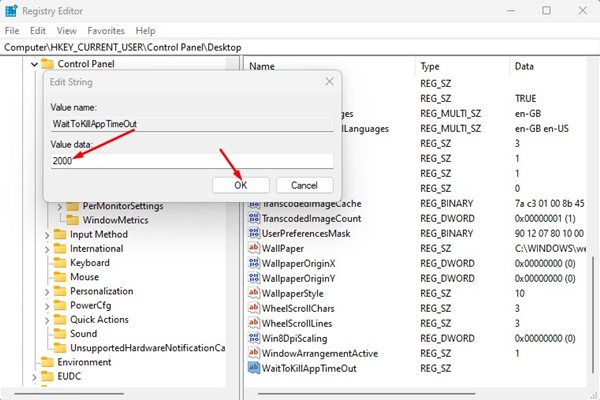
9. Fare doppio clic sulla chiave WaitToKillAppTimeOut e inserire 2000 nel campo “Dati valore”. Quindi fare clic sul pulsante OK.
10. Fare nuovamente clic con il pulsante destro del mouse sulla cartella della chiave del desktop e selezionare Nuovo > Valore stringa.
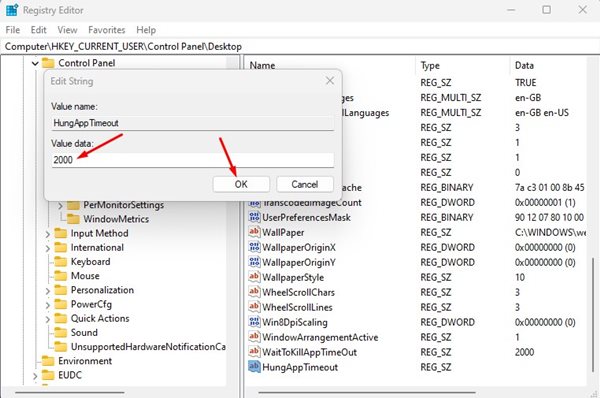
13. Fare clic con il tasto destro sulla cartella della chiave del desktop e selezionare Nuovo > Valore stringa.
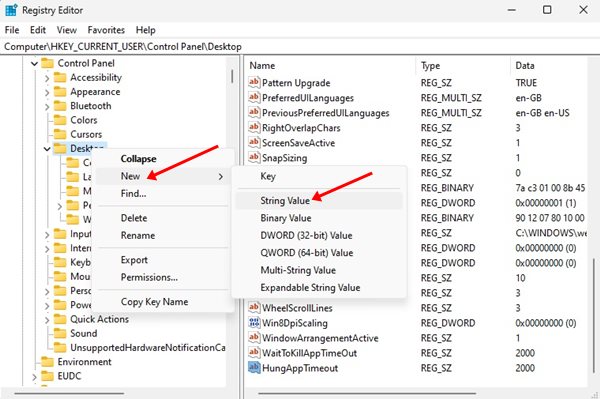
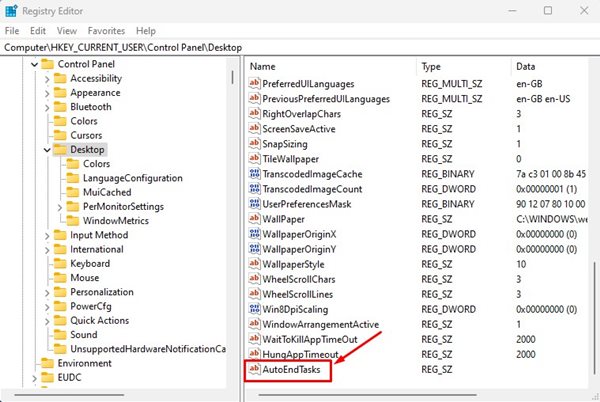
15. Fare doppio clic sulla chiave AutoEndTasks e impostare 1 nel campo “Dati valore”. Quindi fare clic sul pulsante OK.
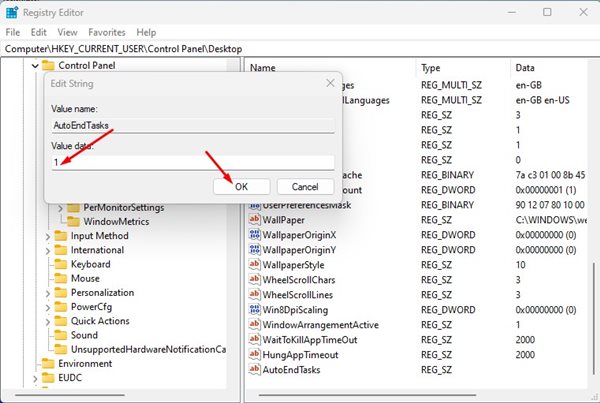
Dopo aver apportato le modifiche, riavvia il computer Windows 11. Dopo il riavvio, noterai un aumento della velocità di spegnimento la prossima volta che spegnerai il PC. Se le modifiche hanno reso instabile il tuo PC, modifica (aumenta o diminuisci) i valori dei millisecondi. Oppure puoi eliminare la chiave String che hai creato e ripristinare i valori in millisecondi.
