
Se si utilizza Windows 11 per un po ‘, potresti sapere che il sistema operativo si riserva una parte dello spazio di archiviazione sul dispositivo per l’uso.
L’archiviazione riservata del sistema su Windows 11 garantisce che il dispositivo possa aggiornare ed eseguire correttamente al meglio. Questo spazio, se non utilizzato per gli aggiornamenti, viene utilizzato per archiviare file temporanei, cache e altri file.
spettacolo
In che modo Windows 11 utilizza l’archiviazione riservata?
Ogni volta che il tuo dispositivo è a bassa spazio, Windows 11 cancellerà automaticamente l’archiviazione riservata in modo che possa essere utilizzato per altri processi, come un aggiornamento di Windows.
Sebbene questa memoria riservata sia utile e non dovresti disabilitarla, se hai urgentemente bisogno di archiviazione aggiuntiva e non si può pensare a nessun file da eliminare, è possibile disabilitare l’archiviazione di riserva.
Una volta disabilitato, Windows rilascerà la quantità di archiviazione riservata sull’unità in cui è installato il sistema operativo.
Come disabilitare l’archiviazione riservata su Windows 11?
Se hai urgentemente bisogno di uno spazio di archiviazione aggiuntivo, ecco come è possibile disabilitare l’archiviazione riservata.
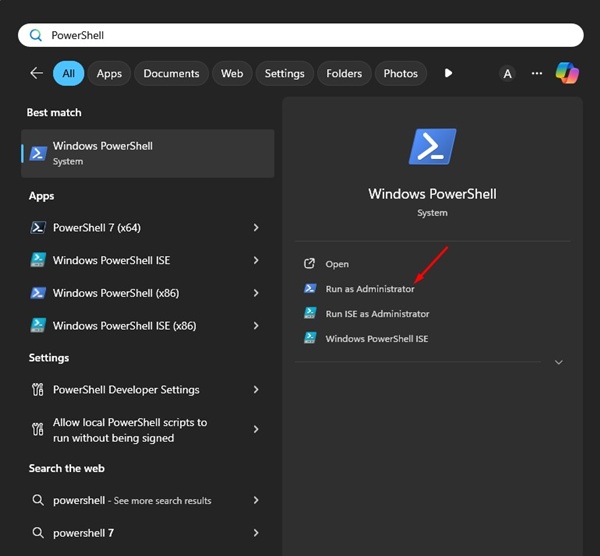
1. Digitare PowerShell nella barra di ricerca di Windows 11. Fare clic con il tasto destro su di esso e selezionare Esegui come amministratore.
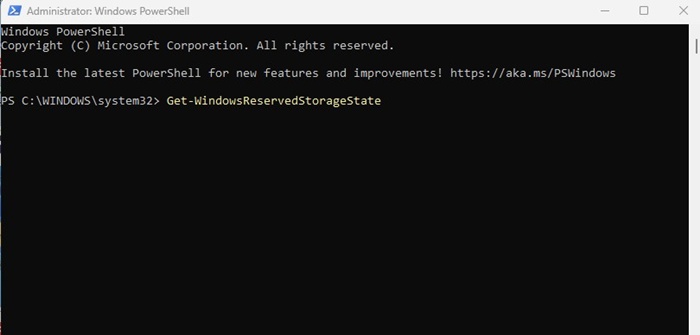
2. Quando si apre PowerShell, eseguire questo comando per verificare lo stato di archiviazione riservata:
Get-WindowsReservedStorageState
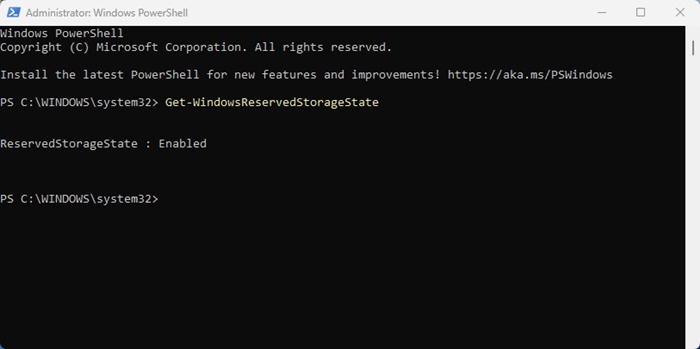
3. Se mostra abilitato, è possibile liberare lo spazio di archiviazione. Per liberare l’archiviazione riservata, eseguire questo comando:
Set-WindowsReservedStorageState -State Disabled
4. Se si ottiene un errore, è necessario installare Windows Update prima di disabilitare l’archiviazione riservata.
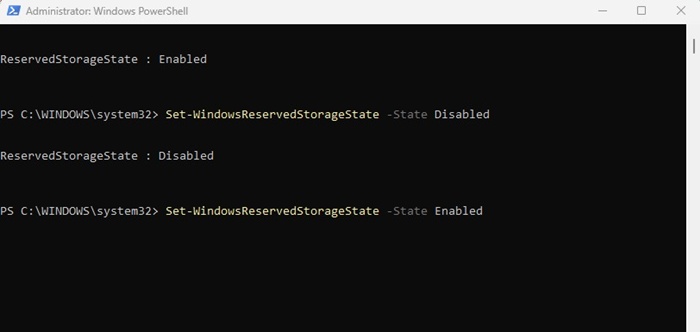
5. Dovresti abilitare l’archiviazione riservata una volta soddisfatte le esigenze di archiviazione. Per abilitarlo, eseguire questo comando:
Set-WindowsReservedStorageState -State Enable
Questa guida spiega come disabilitare l’archiviazione riservata su Windows 11 e liberare lo spazio. Se hai bisogno di più aiuto su questo argomento, facci sapere nei commenti.
