
Mentre potrebbero esserci diversi motivi per cui non è possibile connettersi all’errore di App Store su iPhone, il motivo più importante sono i problemi di connettività di rete. Ad ogni modo, ecco le cose migliori che puoi provare a risolvere il problema e ottenere l’accesso all’App Store.
spettacolo
1. Riavvia il tuo iPhone

Come ogni dispositivo elettronico, il riavvio o la chiusura di un iPhone può fissare problemi e bug temporanei che potrebbero impedirti di accedere all’App Store.
Dal momento che non conosci il motivo reale per il messaggio “Impossibile connettersi al messaggio App Store”, è meglio riavviare l’iPhone.
Per riavviare il tuo iPhone, premere il volume su e i pulsanti laterali. Questo aprirà il menu di accensione, dove è possibile selezionare l’opzione Slide to Esegne.
2. Controlla la tua connessione Internet
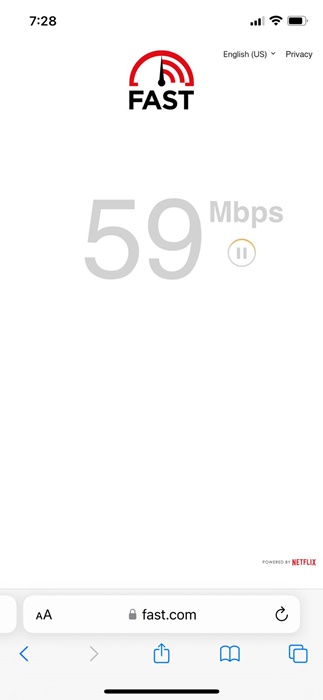
Il tuo iPhone dovrebbe essere connesso a Internet stabile per accedere all’App Store. Se il tuo Internet è il problema, la connessione ai server Apple Store potrebbe fallire, portando a errori.
Puoi anche fare alcune cose per eliminare i problemi di Internet, come attivare la modalità aereo per alcuni secondi per aggiornare la connettività.
Anche se il tuo telefono è connesso a Wi-Fi, è necessario verificare se Internet funziona. Puoi visitare il sito Web Fast.com per verificare se il tuo iPhone ha una connessione Internet attiva.
3. Spegni le app VPN sul tuo dispositivo
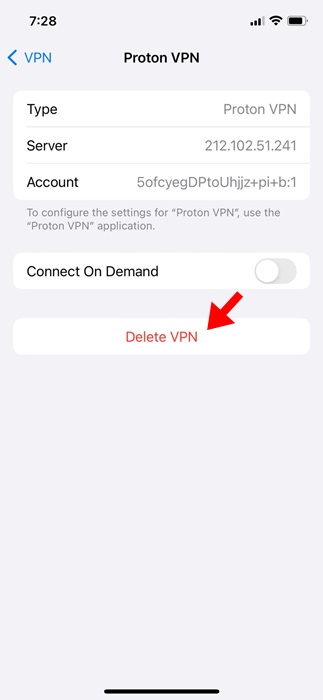
I profili VPN sugli iPhone spesso creano problemi ad accedere all’App Store di Apple. Quindi, ricorda se stai ottenendo l’errore di Impossibile connessione all’App Store dopo aver installato un profilo VPN.
Se sì, è necessario disattivare l’app VPN ed eliminare il profilo VPN dal tuo iPhone. Se non vuoi disabilitare la VPN, puoi passare a un server diverso in una posizione diversa e riprovare.
4. Controlla lo stato del server Apple
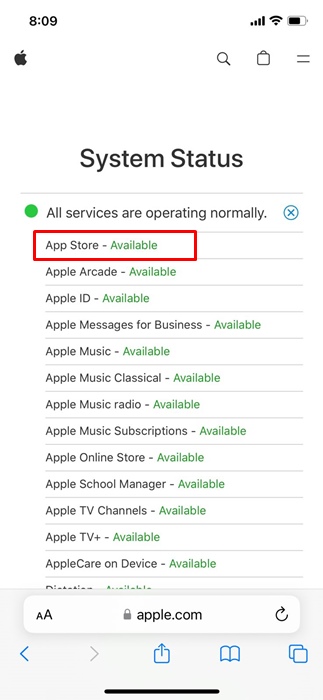
Il problema non deve sempre essere dalla tua parte; Quando i server di Apple sono in tutto il mondo, è possibile riscontrare problemi di accesso all’App Store o ad altri servizi Apple.
Se i server di Apple sono inattivi, non c’è nulla che tu possa fare personalmente per risolverlo. L’unica cosa che puoi fare è aspettare fino a quando i server non vengono ripristinati e tornano alla normalità.
Apple ha anche una dedicata Pagina di stato del sistema mostrando lo stato del server di tutti i servizi Apple; Devi guardare lo stato dell’App Store.
5. Controlla le impostazioni dell’ora e della data del tuo iPhone
Le impostazioni di tempo e data errate possono attivare problemi all’accesso all’App Store e possono interferire con la connessione ai server Apple.
Si consiglia di controllare anche le impostazioni dell’ora e della data del tuo iPhone. Ecco cosa devi fare.
1. Avvia l’app Impostazioni sul tuo iPhone.
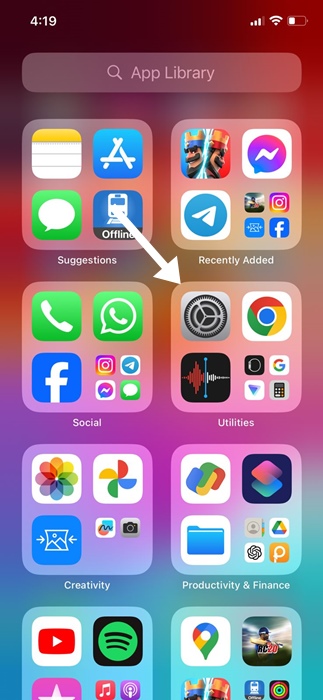
2. Quando si apre l’app Impostazioni, tocca Generale.
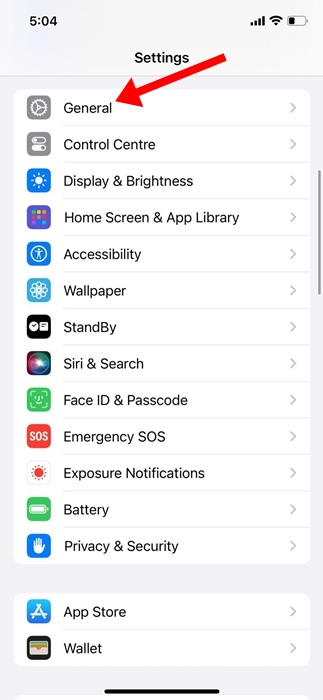
3. Nella schermata generale, tocca Data e ora.
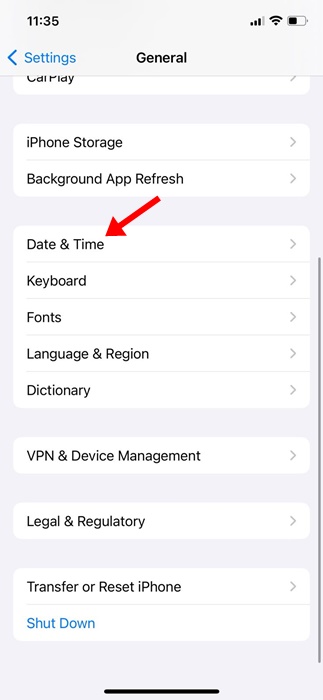
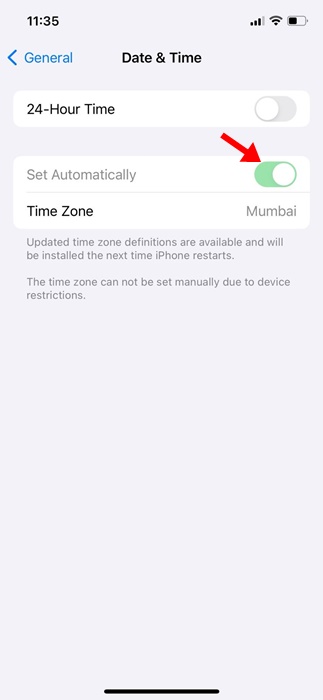
4. Nella schermata Data e Time, accendi automaticamente l’incendio per il set.
6. Modifica il server DNS su iPhone
Il passaggio a Google DNS può anche aiutare a risolvere l’errore di INSION CONCETTIVA ALL’APP STORE su iPhone. Ecco come passare a Google DNS sul tuo iPhone.
1. Avvia l’app Impostazioni e seleziona WiFi.
2. Tocca l’icona (i) accanto al nome wifi a cui sei attualmente connesso.
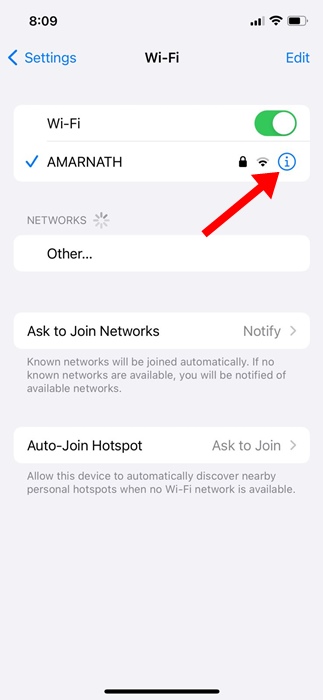
3. Scorri verso il basso e seleziona Configura DNS.
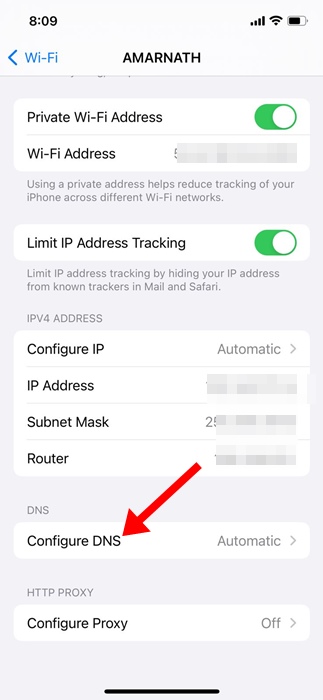
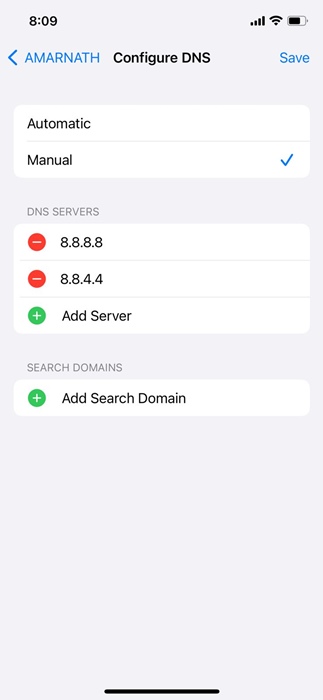
4. Nella schermata DNS Configura, selezionare Manuale. Quindi, tocca Aggiungi server e inserisci i server Google DNS:
- 8.8.8.8
- 8.8.4.4
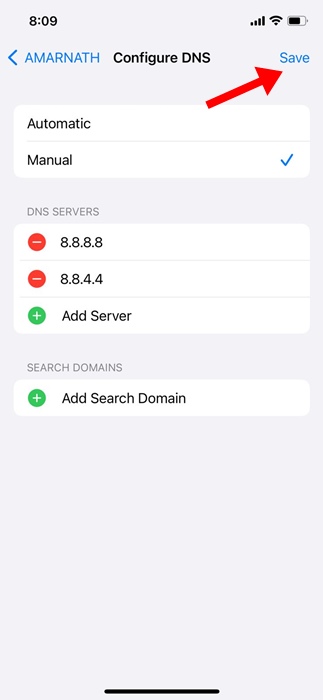
5. Dopo aver aggiunto i server Google DNS, tocca il pulsante Salva nell’angolo in alto a destra dello schermo.
7. Ripristina le impostazioni di rete sul tuo iPhone
I problemi di rete sono di solito la principale causa del problema “non è possibile connettersi all’App Store su un iPhone. Quindi, se nulla ha funzionato a tuo favore fino ad ora, è giunto il momento di ripristinare le impostazioni di rete.
1. Avvia l’app Impostazioni.
2. Quando si apre l’app Impostazioni, tocca Generale.
3. Nella schermata generale, tocca il trasferimento o ripristina l’iPhone.
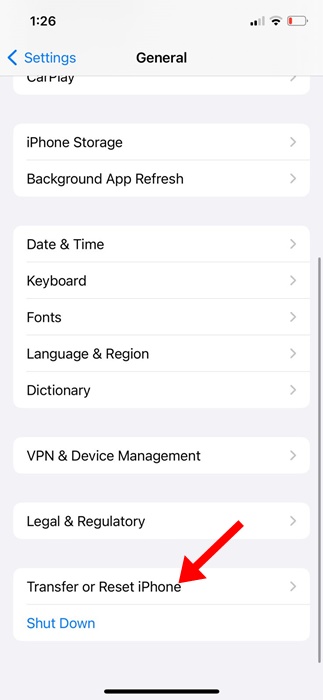
4. Nella schermata di trasferimento o ripristina iPhone, toccare Ripristina.
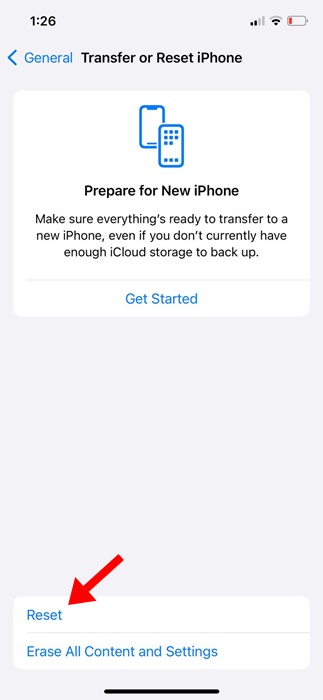
5. Sul prompt che appare, selezionare Ripristina le impostazioni di rete.
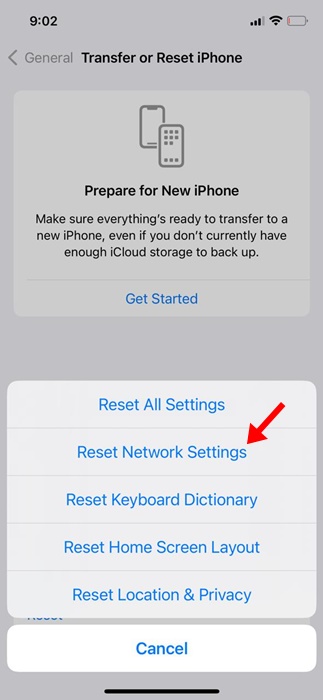
6. Sul prompt di conferma, toccare nuovamente le impostazioni di rete.
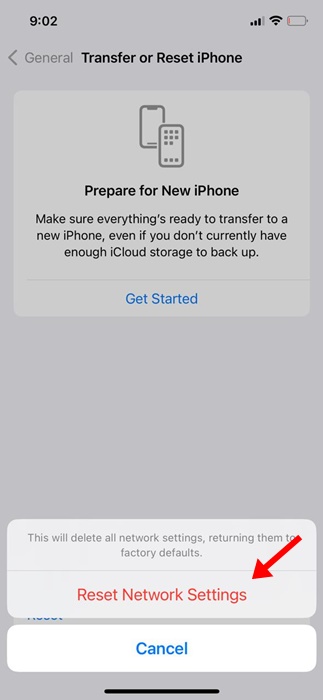
8. Aggiorna il tuo iPhone
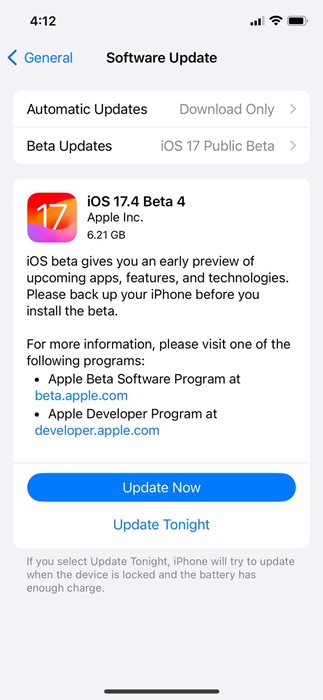
La versione di iOS installata sul tuo iPhone potrebbe essere influenzata da un bug minore o da un problema, impedendoti di accedere all’App Store. Il riavvio dell’iPhone non si sbarazzerà di tali insetti o di problemi; Tuttavia, aggiornare la versione iOS lo farà.
1. Avvia l’app Impostazioni sul tuo iPhone.
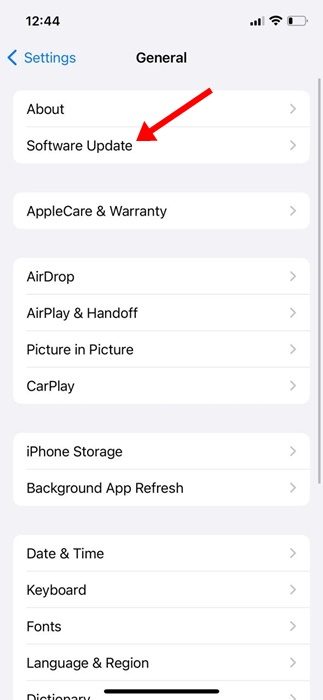
2. Quando si apre l’app Impostazioni, tocca Generale.
3. Nella schermata generale, tocca l’aggiornamento del software.
Queste sono alcune soluzioni semplici per correggere l’errore di INS INSIP all’Errore App Store su iPhone. Se hai bisogno di più aiuto su questo argomento, facci sapere nei commenti.
