

I PDF vengono spesso utilizzati durante la distribuzione di documenti in modo che siano visti allo stesso modo da tutte le parti. Poiché sono progettati in questo modo, possono essere abbastanza difficili da modificare. Potresti voler convertire il tuo PDF in un documento di Word in modo da poter apportare modifiche al testo più facilmente.
Converti un PDF in un documento Word usando Acrobat DC o Acrobat Reader DC
Acrobat DC e Acrobat Reader DC di Adobe offrono entrambi un modo semplice per convertire i file PDF in documenti Word. La cattiva notizia è che non è gratuito.
La versione completa di Acrobat DC ha una versione standard (solo Windows) che esegue $ 12,99 al mese e una versione pro (Windows e Mac) che esegue $ 14,99 al mese. Ed entrambi richiedono un impegno annuale. Abbastanza eccessivo se tutto ciò che devi fare è convertire un PDF in formato Word una volta ogni tanto. Ma se hai già Acrobat DC, allora dovresti usare quel convertitore di PDF.
Acrobat Reader DC, d'altra parte, è gratuito, ma dovrai pagare una commissione di $ 1,99 al mese se vuoi che sia in grado di convertire i PDF in altri formati, come Word. Se è qualcosa che devi fare regolarmente, probabilmente ne vale la pena perché usare Acrobat è il modo più affidabile per cambiare i tuoi PDF in documenti Word, poiché tende a mantenere piuttosto bene la formattazione.
Vedremo come utilizzare l'intero Acrobat DC per effettuare la conversione nel nostro esempio qui. Se stai utilizzando Acrobat Reader DC, il processo è praticamente lo stesso. Non hai molti formati in cui puoi convertire. Entrambi supportano Word, però.
Innanzitutto, apri il PDF in Acrobat. Sulla parte destra della finestra, fai clic sul comando “Esporta PDF”.

Successivamente, seleziona l'opzione “Microsoft Word” a sinistra. Sulla destra, selezionando “Documento Word” il PDF viene convertito in un documento Word moderno nel formato DOCX. Selezionando “Documento Word 97-2003”, il PDF viene convertito nel vecchio formato DOC.
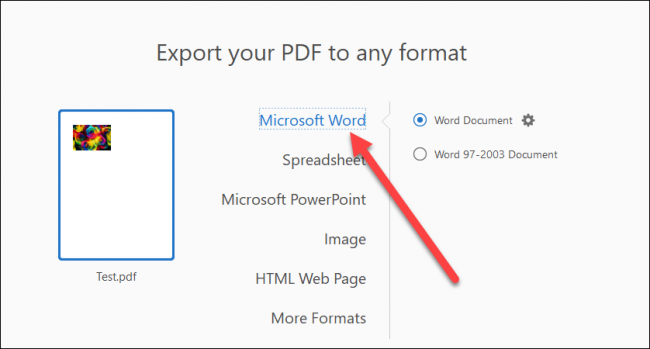
Quando hai fatto la tua scelta, fai clic sul pulsante “Esporta”.

Nella schermata successiva, scegli dove vuoi salvare il tuo nuovo documento di Word.

Digitare un nome per il documento, quindi fare clic sul pulsante “Salva”.

Il tuo PDF è ora salvato come documento Word, quindi aprilo in Word e inizia a modificarlo.
Converti un PDF in un documento Word utilizzando Microsoft Word
Puoi anche convertire il tuo PDF in un documento Word usando solo Microsoft Word. La conversione in Word porta spesso a problemi di stile e formattazione, quindi non è sempre il metodo più affidabile. Tuttavia, sicuramente funziona abbastanza bene per documenti semplici o quando hai solo bisogno di mettere le cose in un formato modificabile.
Fai clic su “File” nella barra multifunzione di Word.

Nella barra laterale che si apre, fai clic sul pulsante “Apri”.

Nella pagina Apri, vai ovunque sia archiviato il tuo PDF (questo PC, OneDrive, qualunque cosa).

Individua e seleziona il tuo PDF, quindi fai clic sul pulsante “Apri”.

Viene visualizzato un avviso che indica che il nuovo documento potrebbe perdere parte della formattazione che aveva in formato PDF. Non ti preoccupare. Il tuo PDF originale rimarrà intatto; questo ti sta solo facendo sapere che il nuovo documento di Word che stai creando dal PDF potrebbe non apparire esattamente lo stesso. Fai clic sul pulsante “OK”.

Word converte il PDF e apre subito il tuo nuovo documento Word.
Converti un PDF in un documento Word utilizzando Google Documenti
Google Documenti offre un altro modo sicuro e affidabile per convertire il tuo PDF in un documento di Word. È un processo in due passaggi in cui prima converti il file in un documento di Google Documenti, quindi lo converti in un documento di Word, quindi probabilmente perderai un po 'di formattazione lungo il percorso. Se hai Word, stai davvero meglio se lo fai solo in Word. Tuttavia, questo metodo può essere utile se non si dispone di Word, ma è necessario convertire un PDF in un documento di Word che si prevede di inviare a qualcun altro.
Apri Google Drive, quindi fai clic sul pulsante “Nuovo”.

Fai clic sull'opzione “Caricamento file”.

Individua il tuo file PDF, quindi fai clic sul pulsante “Apri”.

Il tuo nuovo file verrà ora visualizzato in Google Drive.

Quindi, fai clic con il pulsante destro del mouse sul file in Google Drive, fai clic sul menu “Apri con”, quindi fai clic sull'opzione “Google Documenti”.

Il tuo file è ora aperto come documento di Google Doc.

Ora, fai clic sul menu “File”.

Fai clic sul menu “Scarica come”, quindi fai clic sull'opzione “Documento Word (.docx)”.

Il tuo file Google Docs verrà convertito in formato Word e scaricato sul tuo PC locale come documento Word.
